Discord
自社の Discord ボットを接続し、チャンネルを1つずつ選んで、メンバーとエージェントが Laze から返信できるようにします。
Laze は選択した Discord チャンネルをミラーリングします。そのため、Laze から読んで返信し、エージェントを追加できます。情報の元は Discord のままです。Laze はメッセージをすばやく表示するために短いキャッシュを保持し、過去の履歴はスクロールして戻るときに Discord から読み込みます。
Discord サーバーを接続する(管理者)
Discord がサーバーを読むには bot が必要なので、各会社が専用のプライベート bot を作成します。管理者が一度だけ行います。Laze のダイアログがすべての手順を案内します。
設定を開く
設定、Slack と Discordを開き、Discordタブを選択して Discord を接続する をクリックします。
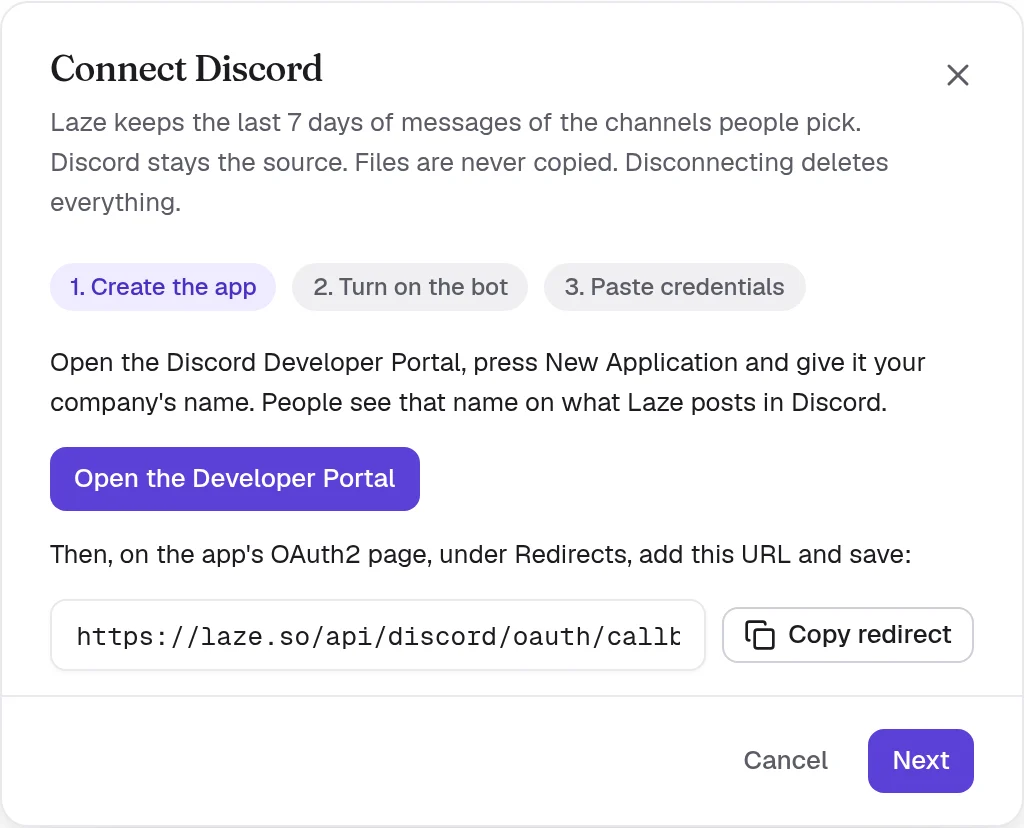
アプリを作成する
Developer Portal を開くをクリックし、New Applicationを押して、会社名を付けます。その名前は、Laze が Discord に投稿する内容に表示されます。アプリの OAuth2 ページの Redirects で、ダイアログの URL を追加して保存します。
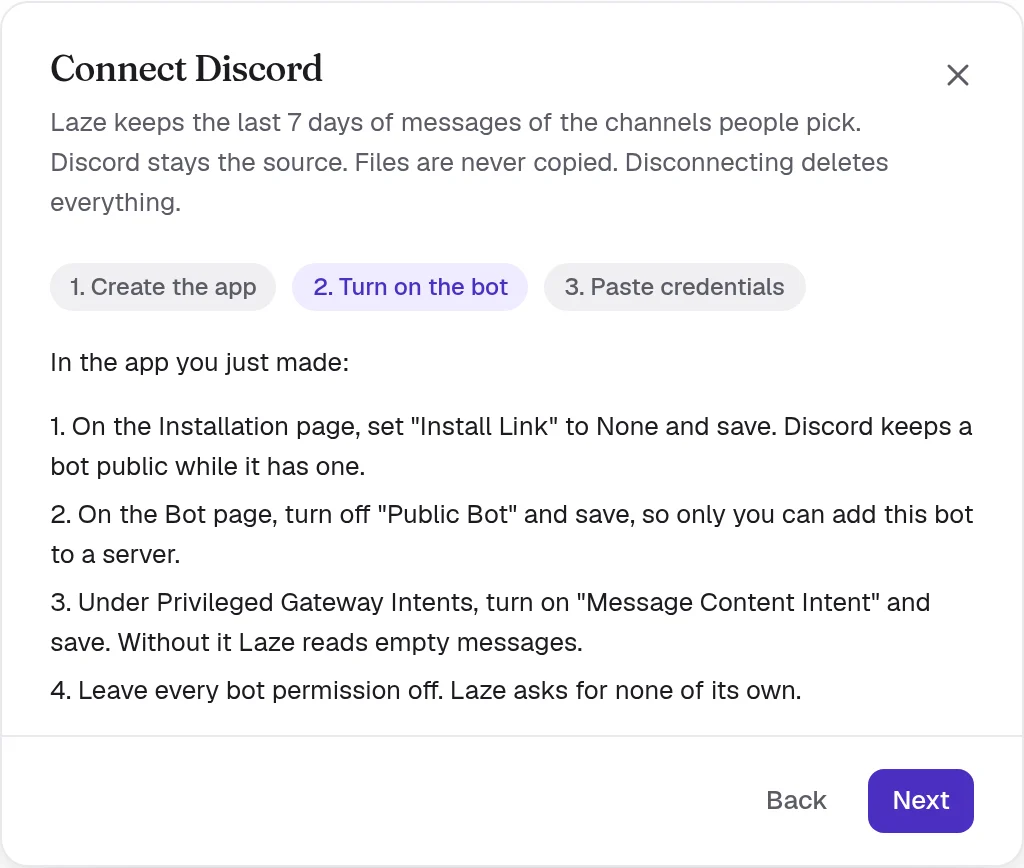
bot を有効にする
Installationページで Install Link を None に設定し、Public Bot をオフ、Message Content Intent をオンにします。bot の権限はすべてオフのままにします。Laze は独自の権限を要求しません。
認証情報を貼り付ける
Application ID、クライアントシークレット、Bot Token を Laze にコピーします。それらはワークスペースのキーチェーンに入り、二度と表示されません。
bot をサーバーに追加する
保存してサーバーに追加するをクリックし、サーバーを選択します。Laze は接続前にトークンを確認します。
bot を接続しても、まだ誰にも何もミラーリングされません。各メンバーが次の手順で自分のアカウントを連携し、チャンネルを選択します。
アカウントを連携してチャンネルを選択する
設定、Slack と Discord、Discordを開き、Discord アカウントを連携するをクリックします。Laze が Discord に要求するのは、あなたの識別情報だけです。
その後、Laze は Discord で表示を許可されているテキストチャンネルを、チェックボックス付きで一覧表示します。チャンネルにチェックを入れるとミラーリングします。アナウンスチャンネルとフォーラムも同じ一覧に表示されます。誰も選択していないチャンネルのメッセージは、読み込まれずに破棄されます。
同じチャンネルを選択した2人は、Laze で1つの会話を共有します。Discord でチャンネルへのアクセス権を失うと、Laze でもその会話から退出します。
プライベートチャンネル
bot が読めるのは、Discord が読み取りを許可した内容だけです。選択したチャンネルを表示できない場合は、アクセス待ちと表示され、横に手順が表示されます。
- Discord でチャンネルの設定を開きます。
- Permissions に移動し、Laze bot を追加します。
- Laze が示す権限を許可し、保存します。
Discord が許可するとすぐに、ミラーリングは自動で開始されます。
チャンネルに書き込める人を選ぶ
選択した各チャンネルには、次の2つのモードのいずれかがあります。
| モード | 動作 |
|---|---|
| 読み取り専用 | メンバーとエージェントは Laze で読みます。書き込んだ内容は Laze に残ります |
| エージェントとメンバーがここに返信する | Laze からの返信が Discord に送られます |
bot に返信に必要な権限がない場合、チャンネルには 返信不可 と表示され、その権限名も表示されます。
同期されるもの
| Discord で | Laze で |
|---|---|
| メッセージ | チャンネルの会話に表示されます。投稿者の Discord 名と画像も表示されます |
| 編集、削除、リアクション | Laze のメッセージを変更します。逆方向も同じです |
| スレッドとフォーラム投稿 | Laze のスレッドとして表示されます。Laze でスレッド返信をすると、Discord にスレッドがない場合は作成されます |
| ファイル | Discord からストリーミングされ、Laze 経由で開きます。Laze はコピーを保存しません |
Laze から送信したファイルは、まだ Discord の添付ファイルとして届きません。
Discord での返信の見え方
| Laze で書き込む人 | Discord での表示 |
|---|---|
| Discord を連携した人 | その人の Discord 名と画像 |
| 連携していない人 | 名前の後に (via Laze) |
| エージェント | エージェント自身の名前 |
Laze は指定した相手にだけメンションを送ります。Laze で書いた @everyone がサーバーに通知を送ることはありません。
Discord チャンネルのエージェント
ミラーリングされたチャンネルにエージェントを追加すると、そのエージェントはチャンネルを読みます。返信がオンの場合、自分の名前で投稿します。Discord には Laze エージェントに対応するアカウントがないため、メンバーは @Scout と入力するか、Laze bot に続けてエージェント名をメンションして呼びかけます。
履歴
Laze は、選択したチャンネルの直近7日分のメッセージを保持します。管理者はこれを1日から30日の間に設定できます。キャッシュより前までスクロールすると、Laze は Discord から古いメッセージを一度に50件読み込み、保存はしません。一度読み込んだページは15分間、再度提供されます。履歴を読めるのは、その会話にいるメンバーだけです。
接続を解除する
管理者は同じページからサーバーの接続を解除できます。Laze bot はサーバーから退出し、Laze は Webhook、キー、キャッシュ済みメッセージ、全員の選択内容、アカウント連携を削除します。ミラーリングされた会話は、アーカイブ済みとして読める状態で残ります。Discord にはすべて残ります。