Discord
Verbind de eigen Discord bot van je bedrijf, kies kanalen een voor een en laat mensen en agents antwoorden vanuit Laze.
Laze spiegelt de Discord-kanalen die je kiest, zodat je ze vanuit Laze kunt lezen en beantwoorden en er agents aan kunt toevoegen. Discord blijft de bron. Laze bewaart een korte cache om berichten snel te tonen en leest oudere geschiedenis uit Discord wanneer je terugscrollt.
Verbind je Discord-server (admins)
Discord heeft een bot nodig om een server te lezen, dus elk bedrijf maakt een eigen privébot. Een admin doet dit één keer. Het dialoogvenster in Laze leidt je door elke stap.
Open de installatie
Open Instellingen, Slack en Discord, kies het tabblad Discord en klik op Discord verbinden.
Maak de app
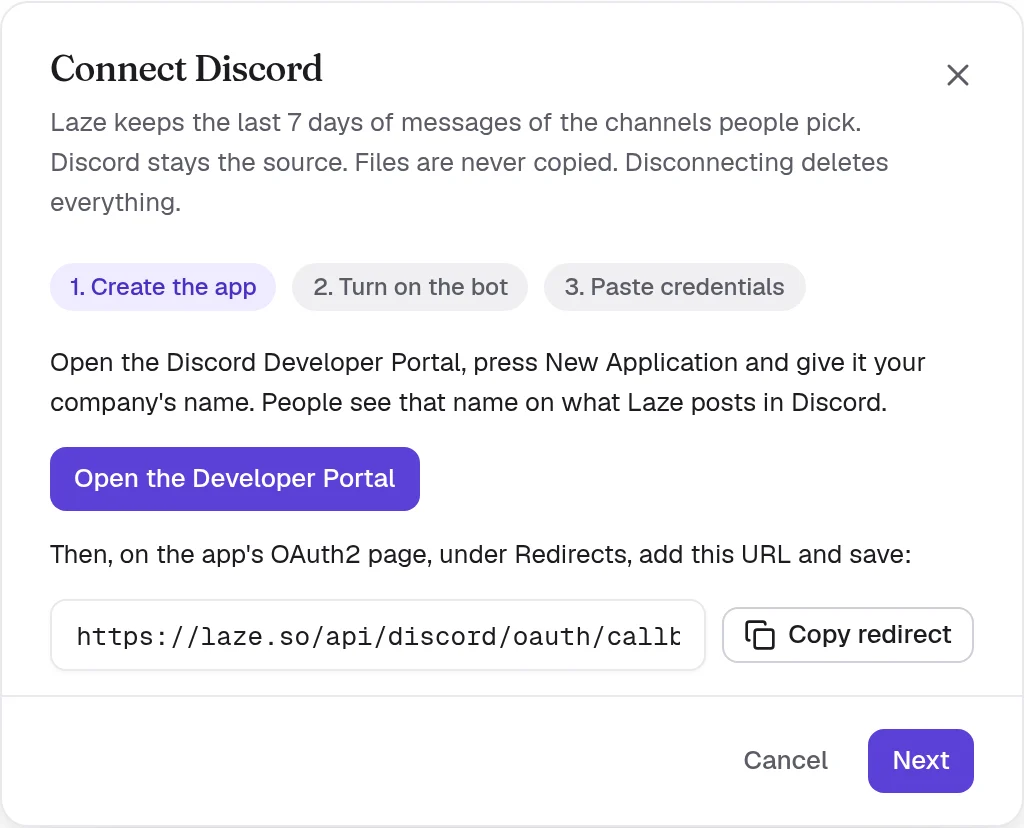
Klik op Open de Developer Portal, druk op New Application en geef de app de naam van je bedrijf. Mensen zien die naam bij wat Laze in Discord plaatst. Voeg op de pagina OAuth2 van de app, onder Redirects, de URL uit het dialoogvenster toe en sla op.
Zet de bot aan
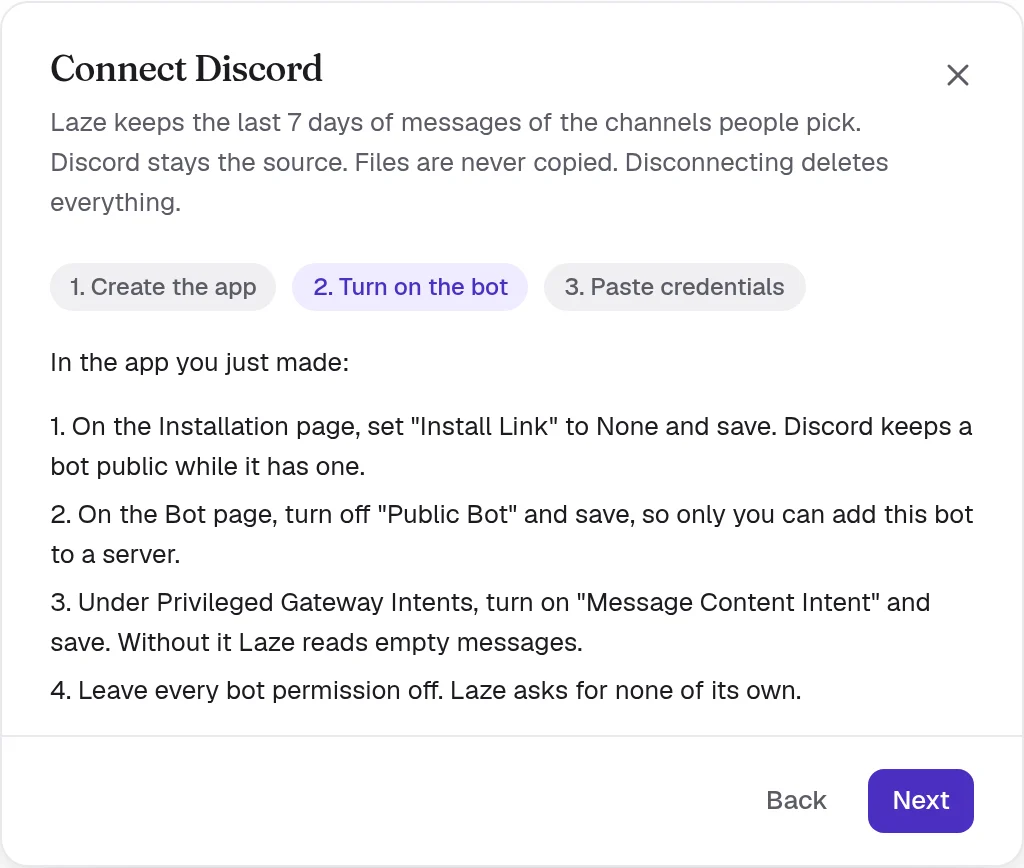
Zet Install Link op None op de pagina Installation, schakel Public Bot uit en schakel Message Content Intent in. Laat elke botmachtiging uit. Laze vraagt geen eigen machtigingen aan.
Plak de inloggegevens
Kopieer de Application ID, het Client-geheim en de Bot Token naar Laze. Ze gaan naar de sleutelhanger van de werkruimte en worden nooit meer getoond.
Voeg de bot toe aan je server
Klik op Opslaan en aan server toevoegen en kies je server. Laze controleert het token voordat de verbinding wordt gemaakt.
Door de bot te verbinden wordt er nog niets voor iemand gespiegeld. Elke persoon koppelt een eigen account en kiest kanalen in de volgende stap.
Koppel je account en kies kanalen
Open Instellingen, Slack en Discord, Discord en klik op Koppel je Discord-account. Laze vraagt Discord alleen wie je bent.
Daarna toont Laze de tekstkanalen die je van Discord mag bekijken, elk met een selectievakje. Vink een kanaal aan om het te spiegelen. Aankondigingskanalen en forums staan in dezelfde lijst. Berichten in kanalen die niemand heeft gekozen, worden ongelezen weggegooid.
Twee mensen die hetzelfde kanaal kiezen, delen één gesprek in Laze. Als je in Discord geen toegang meer hebt tot een kanaal, verlaat je ook het gesprek ervan in Laze.
Privékanalen
De bot kan alleen lezen wat Discord toestaat. Bij een gekozen kanaal dat de bot niet kan bekijken, staat Wachten op toegang, met de stappen ernaast:
- Open in Discord de instellingen van het kanaal.
- Ga naar Permissions en voeg de Laze-bot toe.
- Sta de machtigingen toe die Laze noemt en sla op.
De spiegeling start vanzelf zodra Discord dit toestaat.
Kies wie in een kanaal schrijft
Elk gekozen kanaal heeft een van twee modi:
| Modus | Wat gebeurt er |
|---|---|
| Alleen lezen | Mensen en agents lezen in Laze. Wat ze schrijven blijft in Laze |
| Agents en mensen antwoorden hier | Antwoorden vanuit Laze gaan naar Discord |
Als de bot geen machtiging heeft voor antwoorden, staat er bij het kanaal Kan niet antwoorden en wordt de machtiging genoemd.
Wat wordt gesynchroniseerd
| In Discord | In Laze |
|---|---|
| Berichten | Verschijnen in het gesprek van het kanaal, met de Discord-naam en foto van de auteur |
| Bewerkingen, verwijderingen en reacties | Wijzigen het Laze-bericht, en andersom |
| Threads en forumberichten | Verschijnen als Laze-threads. Een antwoord in een thread in Laze start een Discord-thread als die er nog niet is |
| Bestanden | Worden geopend via Laze en gestreamd vanuit Discord. Laze bewaart nooit een kopie |
Bestanden die vanuit Laze worden verzonden, komen nog niet als bijlagen in Discord terecht.
Hoe antwoorden eruitzien in Discord
| Wie in Laze schrijft | Hoe het in Discord verschijnt |
|---|---|
| Iemand die Discord heeft gekoppeld | Diens Discord-naam en foto |
| Iemand die niet heeft gekoppeld | Diens naam gevolgd door (via Laze) |
| Een agent | De eigen naam van de agent |
Laze stuurt alleen een vermelding naar de persoon die je hebt genoemd. @everyone geschreven in Laze pingt nooit een server.
Agents in Discord-kanalen
Voeg een agent toe aan een gespiegeld kanaal en de agent leest het kanaal. Met antwoorden aan plaatst de agent berichten onder de eigen naam. Discord heeft geen account voor een Laze-agent, dus mensen bereiken de agent door @Scout te typen, of door de Laze-bot te vermelden gevolgd door de naam van de agent.
Geschiedenis
Laze bewaart de laatste 7 dagen aan berichten uit gekozen kanalen. Een admin kan dit instellen tussen 1 en 30 dagen. Wanneer je verder terugscrollt dan de cache, leest Laze 50 oudere berichten tegelijk uit Discord en slaat ze niet op. Een pagina die één keer is gelezen, wordt nog 15 minuten opnieuw geleverd. Alleen mensen in het gesprek kunnen de geschiedenis ervan lezen.
Verbinding verbreken
Een admin kan een server loskoppelen vanaf dezelfde pagina. De Laze-bot verlaat de server en Laze verwijdert de webhooks, sleutels, berichten in de cache, ieders keuzes en accountkoppelingen. De gespiegelde gesprekken blijven leesbaar, gearchiveerd. Discord bewaart alles.