Slack
Verbind je Slack-werkruimte, koppel je eigen Slack-account en werk in je Slack-kanalen vanuit Laze.
Laze spiegelt je Slack-kanalen en directe berichten, zodat je ze vanuit Laze leest en beantwoordt en er agents aan toevoegt. Slack blijft de bron: Laze bewaart een korte cache om berichten snel te tonen en leest oudere geschiedenis uit Slack wanneer je terug scrolt.
Verbind je Slack-werkruimte (admins)
Elk bedrijf verbindt Laze via een eigen Slack-app, gemaakt vanuit het Laze-manifest. Een admin doet dit één keer.
Open de setup
Open Instellingen, Slack en Discord en klik op Slack verbinden op de Slack-kaart.
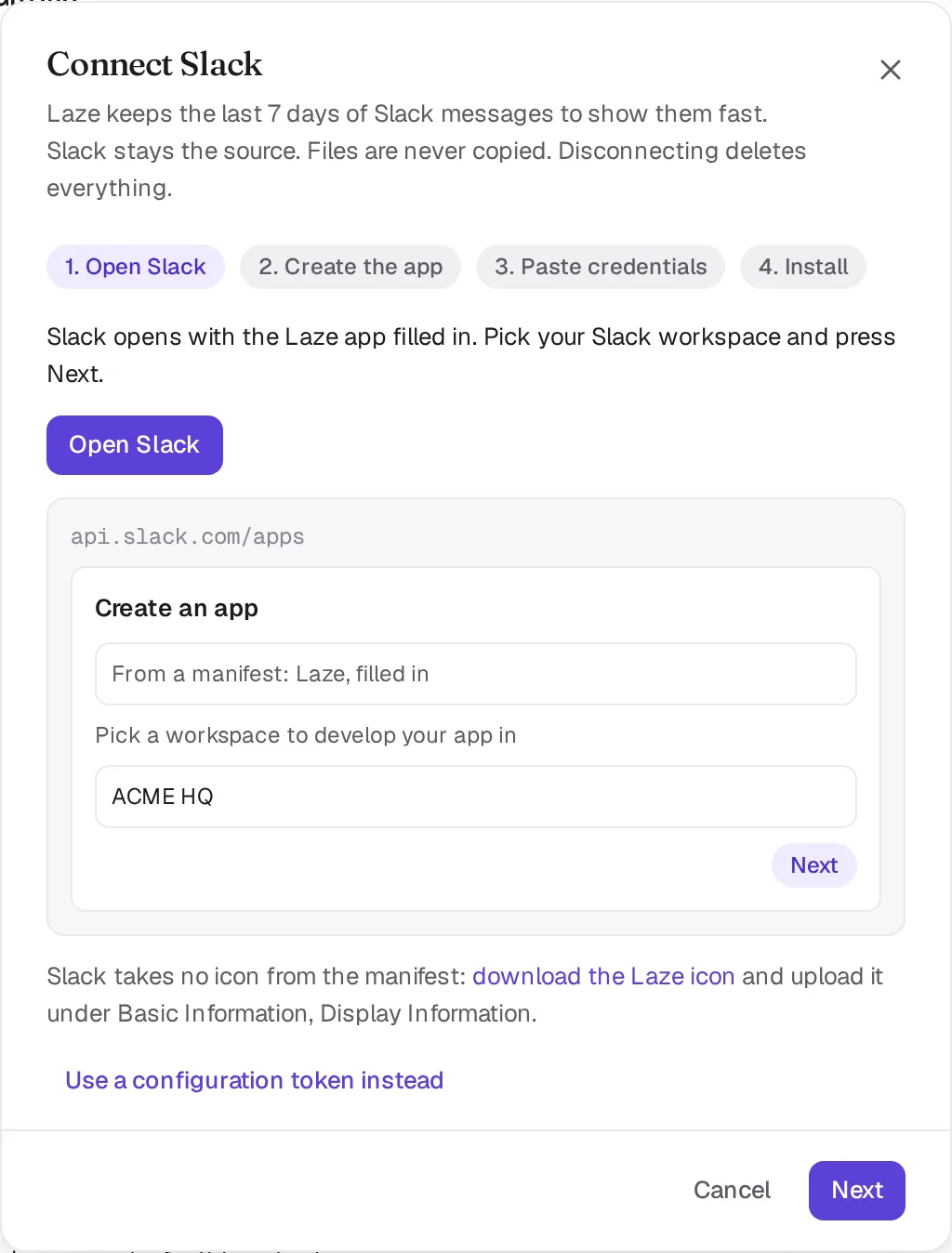
Open Slack
Klik op Open Slack. Slack opent de pagina voor het maken van een app met het Laze-manifest ingevuld. Kies je Slack-werkruimte en klik op Volgende.
Maak de app
Controleer de app in Slack en maak hem.
Plak de inloggegevens
Kopieer vanaf de pagina Basic Information van de app in Slack de App-ID, Client-ID, Client-geheim en Ondertekeningsgeheim naar Laze. Ze gaan in de sleutelhanger van de werkruimte en worden nooit meer getoond.
Installeren
Installeer de app in je Slack-werkruimte. Laze controleert de installatie voordat deze verbindt.
De app verbinden toont nog niets aan anderen. Ieder persoon kiest in de volgende stap om de eigen Slack-account te koppelen.
Je eigen Slack-account koppelen
Zodra je werkruimte met Slack is verbonden, toont de zijbalk een Slack-sectie met Verbinden en Nee, bedankt. Je kunt ook op elk moment koppelen vanuit Instellingen, Slack en Discord. Nadat je hebt gekoppeld, toont Laze de Slack-kanalen en directe berichten waar je in zit, en verder niets. Je collega's zien een gespiegeld kanaal alleen zolang hun eigen Slack-account erin zit.
Nee, bedankt verbergt de melding alleen voor jou en blijft behouden op al je apparaten.
Wat synchroniseert
| In Slack | In Laze |
|---|---|
| Berichten en thread-antwoorden | Tonen in hetzelfde kanaal en dezelfde thread, met de Slack-naam en afbeelding van de auteur |
| Bewerkingen, verwijderingen en reacties | Veranderen het Laze-bericht en omgekeerd |
| Bestanden | Openen via Laze, gestreamd vanuit Slack; Laze slaat nooit een kopie op |
| Slack Connect-kanalen | Tonen als gedeeld met een andere organisatie |
Wanneer je Slack hebt gekoppeld, gaat een bericht dat je in Laze plaatst naar Slack als jou. Agents posten via de Laze-bot onder hun eigen naam. De bot neemt pas deel aan een kanaal als je er een agent aan toevoegt.
Admins kunnen een kanaal uitsluiten van spiegelen.
Slack-berichtkaarten (Block Kit) en bijlagen tonen zoals Slack ze tekent, met hun knoppen. Aangepaste Slack-emoji tonen als afbeeldingen en een vanuit Laze verzonden GIF bereikt Slack als een afbeelding.
Directe berichten
Een Slack-DM spiegelt wanneer het eerste bericht aankomt en het meldt je net als een Laze-DM. Wanneer iedereen in een Slack-DM ook in Laze zit, voegt het zich bij je Laze-DM met dezelfde mensen: één item in de zijbalk, één geschiedenis, met gemarkeerde Slack-berichten. Je antwoord gaat naar de kant vanwaar de andere persoon als laatste schreef, en een via Slack of via Laze-chip wisselt dit.
Om een Slack-DM vanuit Laze te starten, zoek je de persoon op via hun Slack-naam, volledige naam of e-mail. Slack opent de DM als jou. Vanuit de terminal zoekt laze slack people <name> hen en start laze slack dm de DM.
Agents in Slack-kanalen
Voeg een agent toe aan een gespiegeld kanaal en de Laze-bot neemt deel aan dat Slack-kanaal. De agent leest het kanaal en plaatst berichten onder zijn eigen naam en afbeelding. Slack heeft geen gebruiker voor een Laze-agent, dus mensen in Slack bereiken deze door @Scout te typen, of door de Laze-bot te vermelden gevolgd door de naam van de agent; een bot-vermelding op zichzelf betekent de enige agent van het kanaal. Verwijder de laatste agent en de bot vertrekt.
Agents lezen oudere berichten met laze history #channel. Recente berichten komen uit de cache. Oudere pagina's worden live vanuit Slack gelezen met het bot-token en tellen mee voor het dagelijkse live leesbudget van de werkruimte, standaard 200 pagina's. Een pagina die binnen 15 minuten opnieuw wordt gelezen kost niets en het budget start opnieuw om middernacht UTC.
Zoeken en geschiedenis
Laze bewaart de laatste 7 dagen aan Slack-berichten; een admin kan dit instellen tussen 1 en 30 dagen. Wanneer je voorbij de cache scrolt, leest Laze oudere berichten live uit Slack en een eenmaal gelezen pagina wordt nog 15 minuten aangeboden. Zoeken beslaat Laze-berichten en, in een eigen sectie, resultaten uit Slack.
Een kanaal van Slack naar Laze verplaatsen
Een admin met een gekoppelde Slack-account kan een gespiegeld Slack-kanaal veranderen in een Laze-kanaal met Verplaats naar Laze. Laze leest eenmalig de hele geschiedenis van het kanaal, inclusief threads en reacties, plaatst en pint een laatste bericht in Slack, archiveert het Slack-kanaal en stelt voor om de Slack-leden zonder Laze-account uit te nodigen. Bestanden blijven als links naar Slack behouden. Slack Connect-kanalen kunnen niet worden verplaatst.
Verbinding verbreken
De verbinding met Slack verbreken verwijdert, nadat je dit bevestigt, alles wat Laze uit Slack heeft bewaard.
Limieten
| Limiet | Waarde |
|---|---|
| Slack-werkruimtes per Laze-werkruimte | 5 |
| Cachevenster | 7 dagen standaard, 1 tot 30 |
| Live Slack-leesacties door agents | Standaard 200 pagina's per dag, maximaal 5.000 |