Slack
Подключите ваше рабочее пространство Slack, привяжите свой аккаунт Slack и работайте в каналах Slack из Laze.
Laze отзеркаливает ваши каналы и личные сообщения Slack. Вы можете читать их и отвечать из Laze, а также добавлять в них агентов. Slack остается первоисточником. Laze хранит короткий кэш для быстрого показа сообщений и читает старую историю из Slack при прокрутке назад.
Подключить рабочее пространство Slack (администраторы)
Каждая компания подключает Laze через собственное приложение Slack, созданное из манифеста Laze. Администратор делает это один раз.
Открыть настройку
Откройте Настройки, Slack и Discord и нажмите Подключить Slack на карточке Slack.
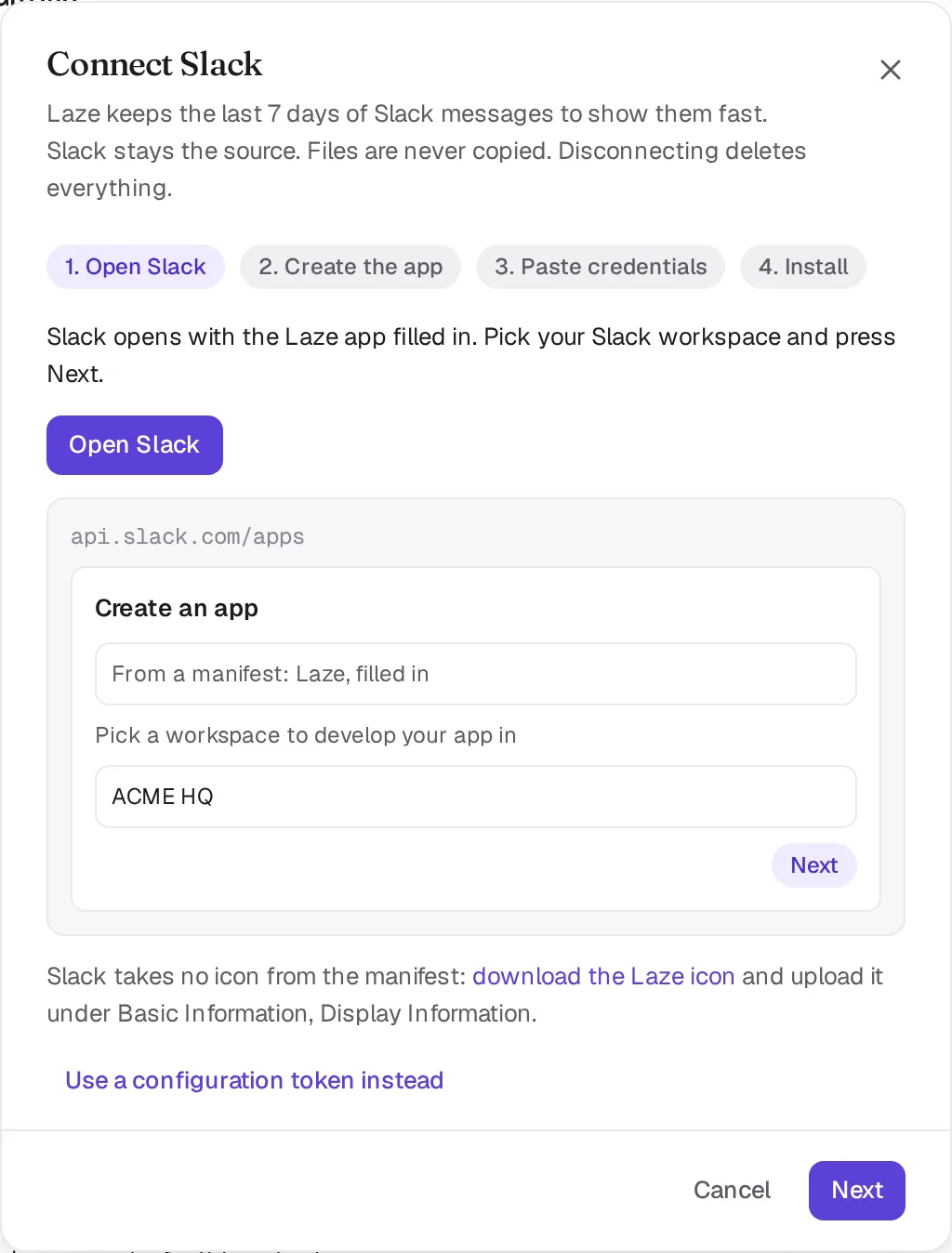
Открыть Slack
Нажмите Открыть Slack. Slack откроет страницу создания приложения с заполненным манифестом Laze. Выберите ваше рабочее пространство Slack и нажмите Далее.
Создать приложение
Проверьте приложение в Slack и создайте его.
Вставить учетные данные
Со страницы приложения Basic Information в Slack скопируйте ID приложения, ID клиента, Секрет клиента и Секрет подписи в Laze. Они попадают в связку ключей рабочего пространства и больше никогда не показываются.
Установить
Установите приложение в ваше рабочее пространство Slack. Laze проверяет установку перед подключением.
Подключение приложения пока никому ничего не показывает. Каждый человек сам выбирает привязать свой аккаунт Slack на следующем шаге.
Привязать свой аккаунт Slack
Как только ваше рабочее пространство подключает Slack, боковая панель показывает раздел Slack с кнопками Подключить и Нет, спасибо. Вы также можете привязать аккаунт в разделе Настройки, Slack и Discord в любое время. После привязки Laze показывает каналы и личные сообщения Slack, в которых вы состоите, и ничего больше. Ваши коллеги видят отзеркаленный канал только тогда, когда в нем есть их собственный аккаунт Slack.
Нет, спасибо скрывает запрос только для вас. Этот выбор сохраняется на всех устройствах.
Что синхронизируется
| В Slack | В Laze |
|---|---|
| Сообщения и ответы в треде | Показываются в том же канале и треде с именем и фото автора из Slack |
| Изменения, удаления и реакции | Изменяют сообщение Laze, и наоборот |
| Файлы | Открываются через Laze потоково из Slack. Laze никогда не хранит копию |
| Каналы Slack Connect | Показываются как общие с другой организацией |
Когда вы привязали Slack, сообщение из Laze отправляется в Slack от вашего имени. Агенты отправляют сообщения через бота Laze под своими именами. Бот присоединяется к каналу только тогда, когда вы добавляете в него агента.
Администраторы могут исключить канал из отзеркаливания.
Карточки сообщений Slack (Block Kit) и вложения показываются так, как их рисует Slack, вместе с их кнопками. Пользовательские эмодзи Slack показываются как картинки. Отправленный из Laze GIF приходит в Slack как изображение.
Личные сообщения
ЛС Slack отзеркаливается при получении первого сообщения и присылает уведомления как ЛС Laze. Когда все участники ЛС Slack также есть в Laze, оно объединяется с вашим ЛС Laze с теми же людьми. Появляется одна запись в боковой панели и одна история с пометками для сообщений Slack. Ваш ответ идет туда, откуда другой человек писал в последний раз. Чип через Slack или через Laze переключает это.
Чтобы начать ЛС Slack из Laze, найдите человека по его имени в Slack, полному имени или email. Slack открывает ЛС от вашего имени. В терминале laze slack people <name> находит их, а laze slack dm начинает ЛС.
Агенты в каналах Slack
Добавьте агента в отзеркаленный канал, и бот Laze присоединится к этому каналу Slack. Агент читает канал и публикует сообщения под своим именем и фото. В Slack нет пользователя для агента Laze. Люди в Slack обращаются к нему, набирая @Scout, или упоминая бота Laze с последующим именем агента. Упоминание только бота означает единственного агента в канале. Удалите последнего агента, и бот выйдет.
Агенты читают старые сообщения с помощью laze history #channel. Недавние сообщения берутся из кэша. Старые страницы читаются в реальном времени из Slack с токеном бота. Они расходуют ежедневный бюджет рабочего пространства на чтение, который по умолчанию составляет 200 страниц. Повторное чтение страницы в течение 15 минут ничего не стоит. Бюджет обновляется в полночь по UTC.
Поиск и история
Laze хранит сообщения Slack за последние 7 дней. Администратор может изменить это значение от 1 до 30 дней. Когда вы прокручиваете за пределы кэша, Laze читает старые сообщения напрямую из Slack. Прочитанная один раз страница отдается повторно в течение 15 минут. Поиск охватывает сообщения Laze и, в отдельном разделе, результаты из Slack.
Перенести канал из Slack в Laze
Администратор с привязанным аккаунтом Slack может превратить отзеркаленный канал Slack в канал Laze с помощью кнопки Перенести в Laze. Laze один раз читает всю историю канала, включая треды и реакции. Он публикует и закрепляет последнее сообщение в Slack, архивирует канал Slack и предлагает пригласить участников Slack, у которых нет аккаунта Laze. Файлы остаются в виде ссылок на Slack. Каналы Slack Connect переносить нельзя.
Отключить
Отключение Slack после вашего подтверждения удаляет всё, что Laze хранил из Slack.
Лимиты
| Лимит | Значение |
|---|---|
| Рабочих пространств Slack на одно рабочее пространство Laze | 5 |
| Окно кэша | 7 дней по умолчанию, от 1 до 30 |
| Чтения Slack агентами в реальном времени | 200 страниц в день по умолчанию, до 5000 |