Slack
अपना Slack वर्कस्पेस कनेक्ट करें, अपना खुद का Slack अकाउंट लिंक करें और Laze से अपने Slack चैनल में काम करें।
Laze आपके Slack चैनलों और डायरेक्ट मैसेज को मिरर करता है। इससे आप उन्हें Laze से पढ़ सकते हैं, उनके जवाब दे सकते हैं और उनमें एजेंट जोड़ सकते हैं। Slack ही स्रोत बना रहता है। Laze मैसेज को तेज़ी से दिखाने के लिए एक छोटा कैश रखता है। जब आप पीछे स्क्रॉल करते हैं तो यह Slack से पुरानी हिस्ट्री पढ़ता है।
अपना Slack वर्कस्पेस कनेक्ट करें (एडमिन)
प्रत्येक कंपनी अपने Slack ऐप के ज़रिए Laze को कनेक्ट करती है। यह ऐप Laze मेनिफ़ेस्ट से बना होता है। एक एडमिन इसे एक बार करता है।
सेटअप खोलें
सेटिंग्स, Slack और Discord खोलें और Slack कार्ड पर Slack कनेक्ट करें पर क्लिक करें।
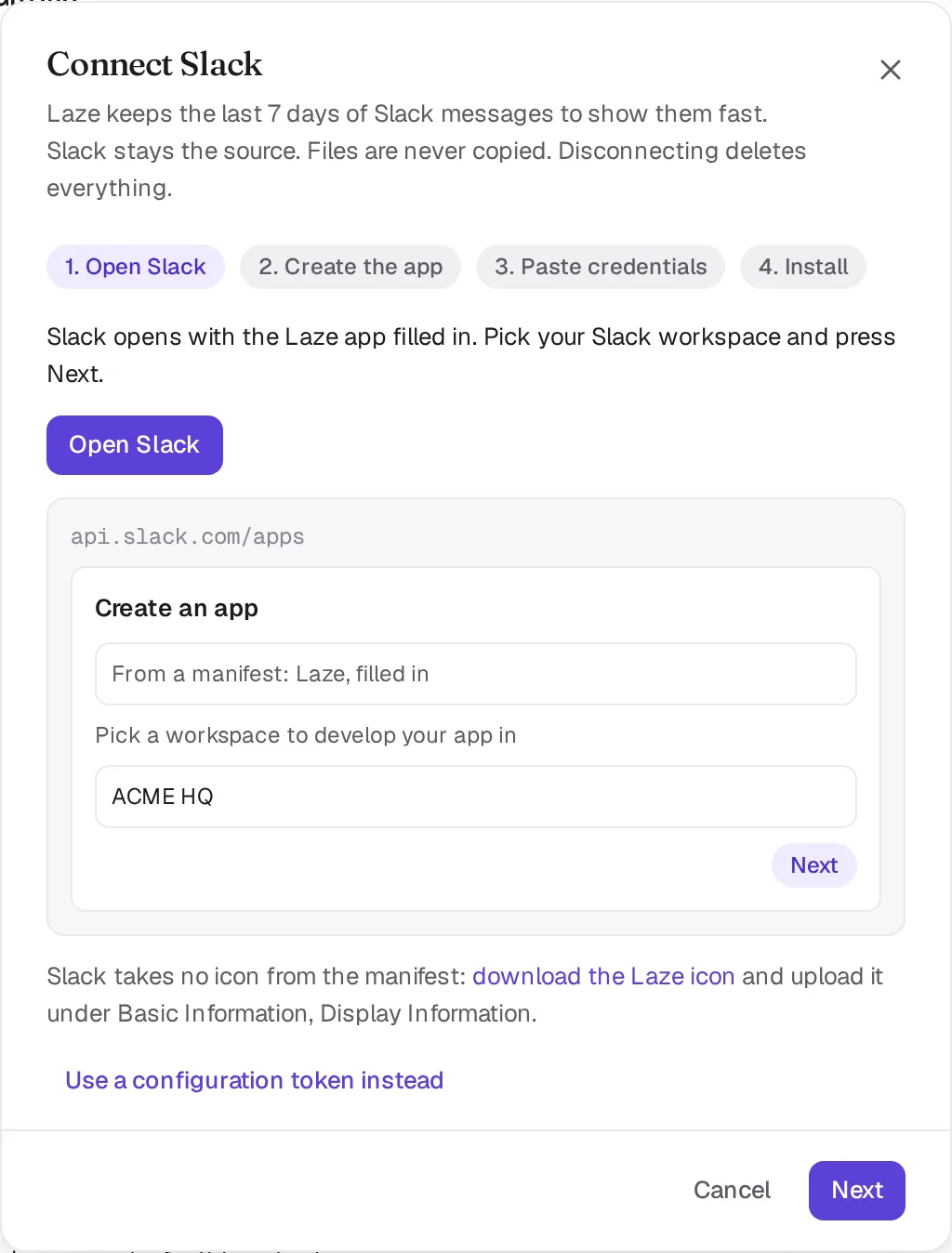
Slack खोलें
Slack खोलें पर क्लिक करें। Slack भरे हुए Laze मेनिफ़ेस्ट के साथ अपना क्रिएट-ऐप पेज खोलता है। अपना Slack वर्कस्पेस चुनें और अगला पर क्लिक करें。
ऐप बनाएं
Slack में ऐप का रिव्यू करें और इसे बनाएं।
क्रेडेंशियल पेस्ट करें
Slack में ऐप के Basic Information पेज से ऐप ID, क्लाइंट ID, क्लाइंट सीक्रेट और साइनिंग सीक्रेट को Laze में कॉपी करें। ये वर्कस्पेस कीचेन में जाते हैं और फिर कभी नहीं दिखाए जाते।
इंस्टॉल करें
ऐप को अपने Slack वर्कस्पेस में इंस्टॉल करें। Laze कनेक्ट होने से पहले इंस्टॉल की जांच करता है।
ऐप को कनेक्ट करने से अभी किसी को कुछ नहीं दिखता है। हर व्यक्ति अगले स्टेप में अपना Slack अकाउंट लिंक करना चुनता है।
अपना Slack अकाउंट लिंक करें
जब आपका वर्कस्पेस Slack से कनेक्ट हो जाता है, तो साइडबार में कनेक्ट करें और नहीं, धन्यवाद के साथ एक Slack सेक्शन दिखता है। आप किसी भी समय सेटिंग्स, Slack और Discord से भी लिंक कर सकते हैं। आपके लिंक करने के बाद, Laze वे Slack चैनल और डायरेक्ट मैसेज दिखाता है जिनमें आप हैं। वह और कुछ नहीं दिखाता है। आपके सहकर्मी एक मिरर किया गया चैनल केवल तभी देखते हैं जब उनका अपना Slack अकाउंट उसमें होता है।
नहीं, धन्यवाद केवल आपके लिए प्रॉम्प्ट को छिपाता है। यह डिवाइसों में लागू रहता है।
क्या सिंक होता है
| Slack में | Laze में |
|---|---|
| मैसेज और थ्रेड रिप्लाई | उसी चैनल और थ्रेड में दिखते हैं। इनमें लेखक का Slack नाम और फ़ोटो होती है। |
| एडिट, डिलीट और रिएक्शन | Laze मैसेज को बदलते हैं, और इसका उल्टा भी होता है। |
| फ़ाइलें | Slack से स्ट्रीम होकर Laze के ज़रिए खुलती हैं। Laze कभी भी कोई कॉपी सेव नहीं करता है। |
| Slack Connect चैनल | किसी अन्य संगठन के साथ शेयर किए गए रूप में दिखते हैं। |
जब आप Slack को लिंक करते हैं, तो Laze में आपके द्वारा पोस्ट किया गया मैसेज आपकी ओर से Slack में जाता है। एजेंट Laze बॉट के ज़रिए अपने नाम से पोस्ट करते हैं। बॉट किसी चैनल से तभी जुड़ता है जब आप उसमें किसी एजेंट को जोड़ते हैं。
एडमिन किसी चैनल को मिरर करने से बाहर रख सकते हैं।
Slack मैसेज कार्ड (Block Kit) और अटैचमेंट वैसे ही दिखते हैं जैसे Slack उन्हें बनाता है। उनके बटन भी दिखते हैं। कस्टम Slack इमोजी फ़ोटो के रूप में दिखते हैं। Laze से भेजा गया कोई GIF एक इमेज के रूप में Slack तक पहुंचता है।
डायरेक्ट मैसेज
जब किसी Slack DM का पहला मैसेज आता है, तो वह मिरर हो जाता है। यह आपको Laze DM की तरह नोटिफ़िकेशन देता है। जब किसी Slack DM के सभी लोग Laze में भी होते हैं, तो यह उन्हीं लोगों के साथ आपके Laze DM में जुड़ जाता है। साइडबार में एक प्रविष्टि होती है, एक हिस्ट्री होती है, और Slack मैसेज मार्क किए गए होते हैं। आपका रिप्लाई उस तरफ़ जाता है जहां से दूसरे व्यक्ति ने पिछली बार लिखा था। एक via Slack या via Laze चिप इसे स्विच करता है।
Laze से Slack DM शुरू करने के लिए, व्यक्ति को उसके Slack नाम, पूरे नाम या ईमेल से खोजें। Slack आपकी ओर से DM खोलता है। टर्मिनल से, laze slack people <name> उन्हें खोजता है और laze slack dm इसे शुरू करता है।
Slack चैनलों में एजेंट
किसी मिरर किए गए चैनल में एक एजेंट जोड़ें और Laze बॉट उस Slack चैनल से जुड़ जाता है। एजेंट चैनल पढ़ता है और अपने नाम और फ़ोटो के तहत पोस्ट करता है। Laze एजेंट के लिए Slack में कोई व्यक्ति नहीं है। इसलिए Slack में लोग @Scout टाइप करके या Laze बॉट को मेंशन करके और उसके बाद एजेंट का नाम लिखकर उस तक पहुंचते हैं। केवल बॉट को मेंशन करने का मतलब है चैनल का इकलौता एजेंट। आखिरी एजेंट को हटा दें और बॉट बाहर निकल जाता है।
एजेंट laze history #channel के साथ पुराने मैसेज पढ़ते हैं। हाल ही के मैसेज कैश से आते हैं। पुराने पेजों को बॉट टोकन के साथ Slack से लाइव पढ़ा जाता है। ये वर्कस्पेस के दैनिक लाइव रीड बजट से काटे जाते हैं, जो डिफ़ॉल्ट रूप से 200 पेज है। 15 मिनट के अंदर फिर से पढ़े गए पेज का कोई खर्च नहीं आता है। बजट UTC की आधी रात से फिर से शुरू हो जाता है。
खोज और हिस्ट्री
Laze में Slack मैसेज के पिछले 7 दिन रहते हैं। एक एडमिन इसे 1 से 30 दिनों के बीच सेट कर सकता है। जब आप कैश के पार स्क्रॉल करते हैं, तो Laze पुराने मैसेज को Slack से लाइव पढ़ता है। एक बार पढ़ा गया पेज 15 मिनट तक फिर से सर्व किया जाता है। खोज में Laze मैसेज शामिल होते हैं, और इसके अपने सेक्शन में Slack के परिणाम होते हैं।
किसी चैनल को Slack से Laze में ले जाएं
एक लिंक किए गए Slack अकाउंट वाला एडमिन Laze में ले जाएं के साथ किसी मिरर किए गए Slack चैनल को Laze चैनल में बदल सकता है। Laze एक बार चैनल की पूरी हिस्ट्री पढ़ता है, जिसमें थ्रेड और रिएक्शन शामिल होते हैं। यह Slack में एक आखिरी मैसेज पोस्ट और पिन करता है, Slack चैनल को आर्काइव करता है और उन Slack सदस्यों को आमंत्रित करने का विकल्प देता है जिनका कोई Laze अकाउंट नहीं है। फ़ाइलें Slack के लिंक के रूप में बनी रहती हैं। Slack Connect चैनलों को ले जाया नहीं जा सकता है。
डिस्कनेक्ट करें
Slack को डिस्कनेक्ट करने पर, आपकी पुष्टि के बाद, Laze द्वारा Slack से रखा गया सब कुछ डिलीट हो जाता है।
सीमाएं
| सीमा | वैल्यू |
|---|---|
| प्रति Laze वर्कस्पेस में Slack वर्कस्पेस | 5 |
| कैश विंडो | डिफ़ॉल्ट रूप से 7 दिन, 1 से 30 |
| एजेंटों द्वारा लाइव Slack रीड | डिफ़ॉल्ट रूप से एक दिन में 200 पेज, 5,000 तक |