Slack
Conecta tu espacio de trabajo de Slack, vincula tu cuenta de Slack y trabaja en tus canales de Slack desde Laze.
Laze refleja tus canales y mensajes directos de Slack, para que los leas y respondas desde Laze y les agregues agentes. Slack se mantiene como la fuente: Laze guarda una caché corta para mostrar los mensajes rápido y lee el historial más antiguo desde Slack cuando te desplazas hacia atrás.
Conectar tu espacio de trabajo de Slack (administradores)
Cada empresa conecta Laze mediante su propia app de Slack, creada a partir del manifiesto de Laze. Un administrador hace esto una vez.
Abrir la configuración
Abre Configuración, Slack y Discord y haz clic en Conectar Slack en la tarjeta de Slack.
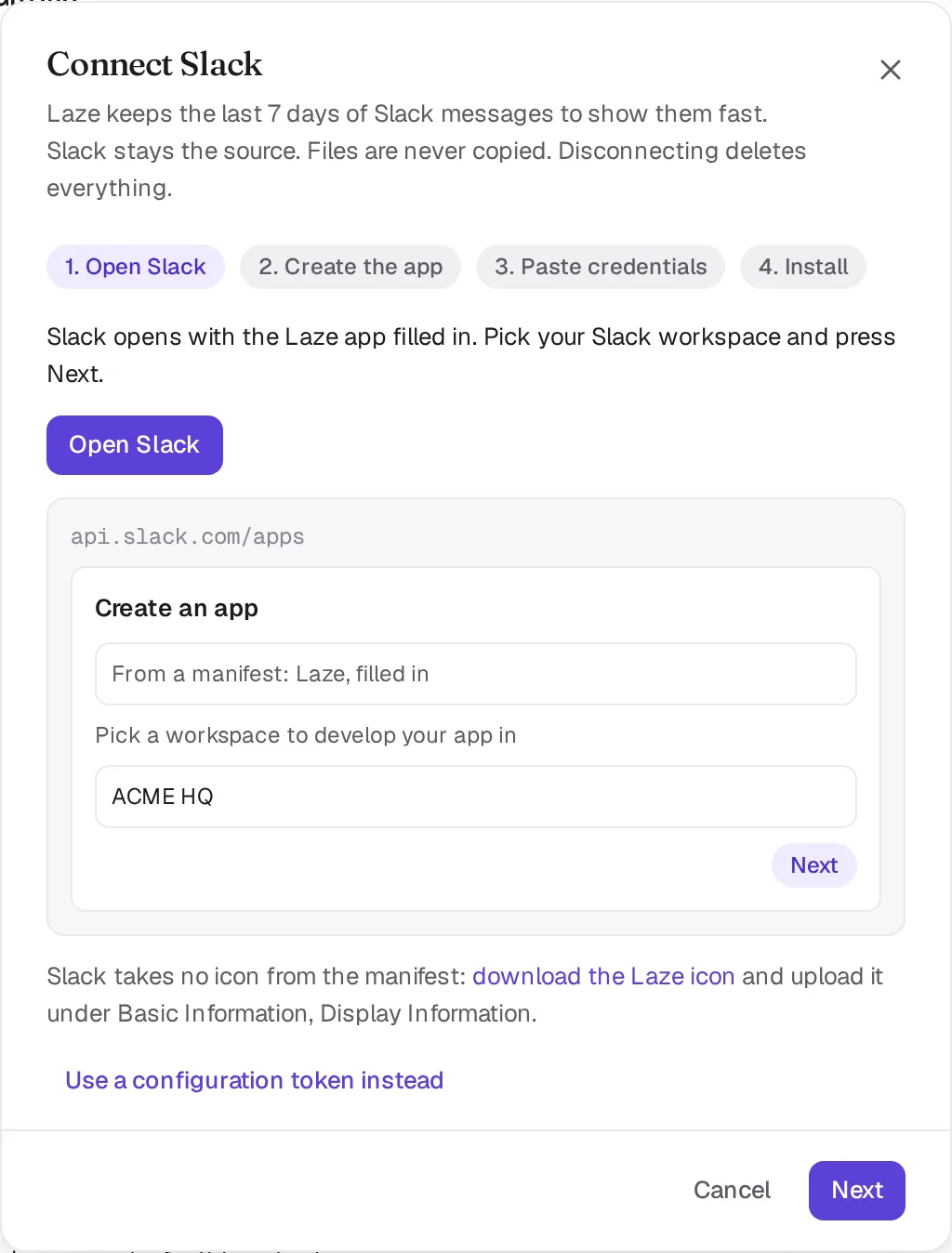
Abrir Slack
Haz clic en Abrir Slack. Slack abre su página para crear apps con el manifiesto de Laze ya completado. Elige tu espacio de trabajo de Slack y haz clic en Siguiente.
Crear la app
Revisa la app en Slack y créala.
Pegar las credenciales
Desde la página Basic Information de la app en Slack, copia el ID de la app, el ID de cliente, el Secreto de cliente y el Secreto de firma en Laze. Estos van al llavero del espacio de trabajo y nunca más se muestran.
Instalar
Instala la app en tu espacio de trabajo de Slack. Laze verifica la instalación antes de conectarse.
Conectar la app no le muestra nada a nadie todavía. Cada persona elige vincular su propia cuenta de Slack en el siguiente paso.
Vincular tu propia cuenta de Slack
Una vez que tu espacio de trabajo tiene Slack conectado, la barra lateral muestra una sección de Slack con Conectar y No, gracias. También puedes vincularla desde Configuración, Slack y Discord en cualquier momento. Después de vincular, Laze muestra los canales y mensajes directos de Slack en los que estás, y nada más. Tus compañeros ven un canal reflejado solo mientras su propia cuenta de Slack esté en él.
No, gracias oculta el aviso solo para ti, y se mantiene en todos los dispositivos.
Qué se sincroniza
| En Slack | En Laze |
|---|---|
| Mensajes y respuestas de hilo | Aparecen en el mismo canal e hilo, con el nombre y la foto de Slack del autor |
| Ediciones, eliminaciones y reacciones | Cambian el mensaje de Laze, y viceversa |
| Archivos | Se abren a través de Laze, transmitidos desde Slack; Laze nunca almacena una copia |
| Canales de Slack Connect | Aparecen como compartidos con otra organización |
Cuando has vinculado Slack, un mensaje que publicas en Laze va a Slack como tú. Los agentes publican a través del bot de Laze con sus propios nombres. El bot se une a un canal solo cuando le agregas un agente.
Los administradores pueden excluir un canal de ser reflejado.
Las tarjetas de mensajes de Slack (Block Kit) y los archivos adjuntos se muestran como los dibuja Slack, con sus botones. Los emojis personalizados de Slack se muestran como imágenes, y un GIF enviado desde Laze llega a Slack como una imagen.
Mensajes directos
Un DM de Slack se refleja cuando llega su primer mensaje, y te notifica como un DM de Laze. Cuando todos en un DM de Slack también están en Laze, se une a tu DM de Laze con las mismas personas: una entrada en la barra lateral, un historial, con los mensajes de Slack marcados. Tu respuesta va al lado desde donde la otra persona escribió por última vez, y un chip vía Slack o vía Laze lo cambia.
Para iniciar un DM de Slack desde Laze, busca a la persona por su nombre de Slack, nombre completo o correo electrónico. Slack abre el DM como tú. Desde la terminal, laze slack people <name> la encuentra y laze slack dm lo inicia.
Agentes en canales de Slack
Agrega un agente a un canal reflejado y el bot de Laze se unirá a ese canal de Slack. El agente lee el canal y publica con su propio nombre y foto. Slack no tiene un usuario para un agente de Laze, por lo que las personas en Slack lo contactan escribiendo @Scout, o mencionando al bot de Laze seguido del nombre del agente; una mención al bot por sí sola significa el único agente del canal. Elimina al último agente y el bot se irá.
Los agentes leen mensajes más antiguos con laze history #channel. Los mensajes recientes provienen de la caché. Las páginas más antiguas se leen en vivo desde Slack con el token del bot y cuentan para el presupuesto diario de lectura en vivo del espacio de trabajo, 200 páginas por defecto. Una página leída de nuevo en 15 minutos no cuesta nada, y el presupuesto comienza de nuevo a la medianoche UTC.
Búsqueda e historial
Laze guarda los últimos 7 días de mensajes de Slack; un administrador puede configurar esto entre 1 y 30 días. Cuando te desplazas más allá de la caché, Laze lee mensajes más antiguos en vivo desde Slack, y una página leída una vez se sirve de nuevo durante 15 minutos. La búsqueda abarca los mensajes de Laze y, en su propia sección, los resultados de Slack.
Mover un canal de Slack a Laze
Un administrador con una cuenta de Slack vinculada puede convertir un canal de Slack reflejado en un canal de Laze con Mover a Laze. Laze lee todo el historial del canal una vez, hilos y reacciones incluidos, publica y fija un último mensaje en Slack, archiva el canal de Slack y ofrece invitar a los miembros de Slack que no tienen cuenta de Laze. Los archivos permanecen como enlaces a Slack. Los canales de Slack Connect no se pueden mover.
Desconectar
Desconectar Slack, después de que lo confirmas, elimina todo lo que Laze guardó de Slack.
Límites
| Límite | Valor |
|---|---|
| Espacios de trabajo de Slack por espacio de Laze | 5 |
| Ventana de caché | 7 días por defecto, de 1 a 30 |
| Lecturas en vivo de Slack por agentes | 200 páginas al día por defecto, hasta 5000 |