Slack
เชื่อมต่อเวิร์กสเปซ Slack เชื่อมโยงบัญชี Slack ของคุณเอง และทำงานในช่อง Slack ของคุณจาก Laze
Laze จะมิเรอร์ช่องและข้อความส่วนตัวของ Slack เพื่อให้คุณอ่านและตอบจาก Laze รวมถึงเพิ่มเอเจนต์เข้าไปได้ Slack ยังคงเป็นต้นทาง Laze จะเก็บแคชสั้นๆ เพื่อให้แสดงข้อความได้เร็ว และอ่านประวัติเก่าจาก Slack เมื่อคุณเลื่อนกลับไปดู
เชื่อมต่อเวิร์กสเปซ Slack ของคุณ (แอดมิน)
แต่ละบริษัทจะเชื่อมต่อ Laze ผ่านแอป Slack ของตนเอง ซึ่งสร้างจาก manifest ของ Laze แอดมินจะดำเนินการขั้นตอนนี้เพียงครั้งเดียว
เปิดการตั้งค่า
เปิด การตั้งค่า ไปที่ Slack และ Discord และคลิก เชื่อมต่อ Slack บนการ์ด Slack
เปิด Slack
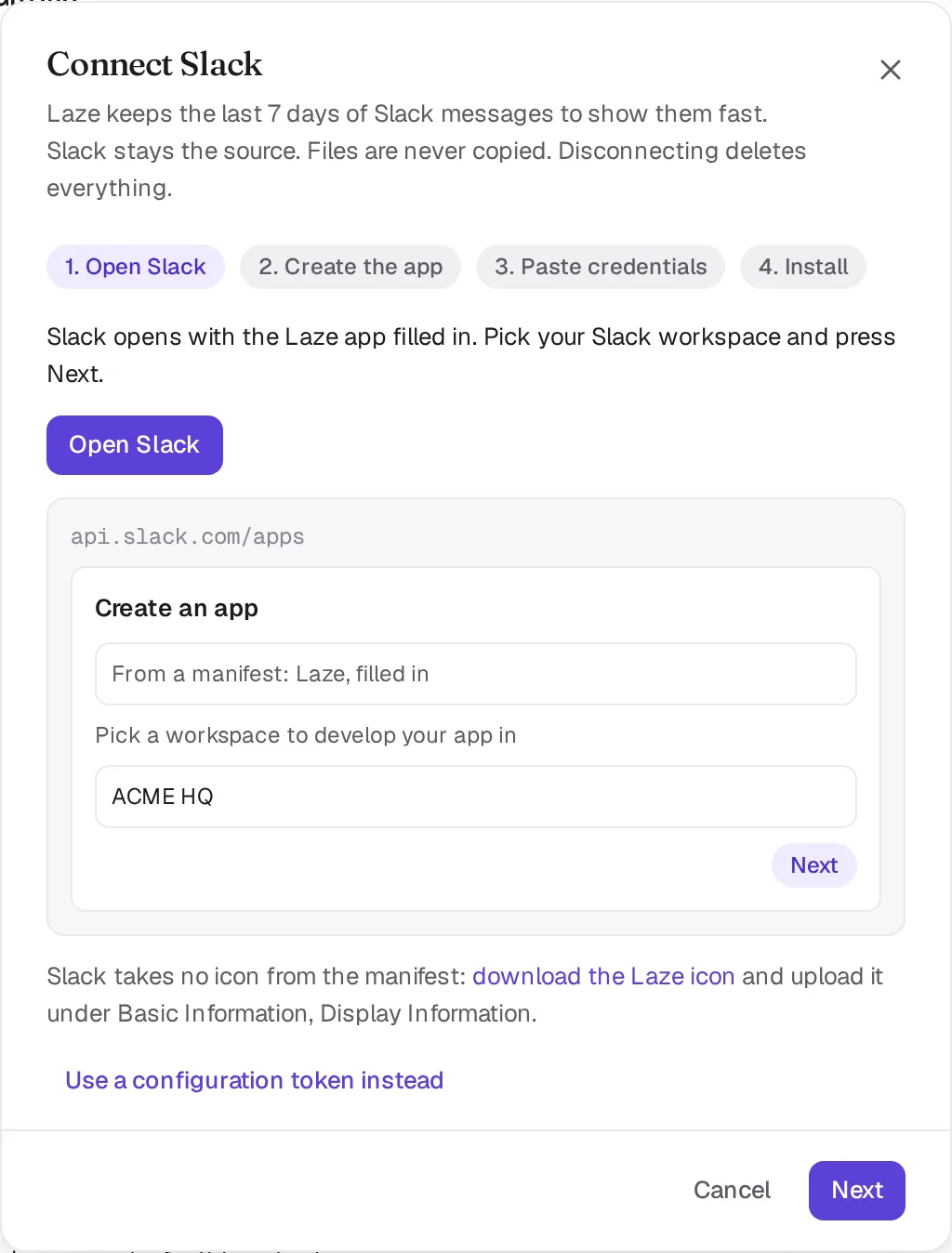
คลิก เปิด Slack Slack จะเปิดหน้าสร้างแอปโดยมีข้อมูล manifest ของ Laze กรอกไว้ให้แล้ว เลือกเวิร์กสเปซ Slack ของคุณแล้วคลิก ถัดไป
สร้างแอป
ตรวจสอบแอปใน Slack แล้วสร้างแอป
วางข้อมูลประจำตัว
จากหน้า Basic Information ของแอปใน Slack ให้คัดลอก App ID, Client ID, Client Secret และ Signing Secret มาใส่ใน Laze ข้อมูลเหล่านี้จะถูกเก็บในพวงกุญแจของพื้นที่ทำงานและจะไม่แสดงให้เห็นอีก
ติดตั้ง
ติดตั้งแอปในเวิร์กสเปซ Slack ของคุณ Laze จะตรวจสอบการติดตั้งก่อนทำการเชื่อมต่อ
การเชื่อมต่อแอปจะยังไม่แสดงสิ่งใดให้ใครเห็น แต่ละบุคคลจะเลือกเชื่อมโยงบัญชี Slack ของตนเองในขั้นตอนถัดไป
เชื่อมโยงบัญชี Slack ของคุณเอง
เมื่อพื้นที่ทำงานของคุณเชื่อมต่อ Slack แล้ว แถบด้านข้างจะแสดงส่วน Slack พร้อมปุ่ม เชื่อมต่อ และ ไม่เป็นไร คุณสามารถเชื่อมโยงจาก การตั้งค่า ไปที่ Slack และ Discord ได้ตลอดเวลา หลังจากเชื่อมโยงแล้ว Laze จะแสดงเฉพาะช่องและข้อความส่วนตัวของ Slack ที่คุณอยู่เท่านั้น เพื่อนร่วมงานของคุณจะเห็นช่องที่มิเรอร์เมื่อบัญชี Slack ของพวกเขาอยู่ในช่องนั้นด้วย
ไม่เป็นไร จะซ่อนการแจ้งเตือนนี้สำหรับคุณเท่านั้น และจดจำการตั้งค่านี้ในทุกอุปกรณ์ของคุณ
ข้อมูลที่ซิงค์
| ใน Slack | ใน Laze |
|---|---|
| ข้อความและการตอบในเธรด | แสดงในช่องและเธรดเดียวกัน พร้อมชื่อและรูปภาพ Slack ของผู้เขียน |
| การแก้ไข ลบ และรีแอคชัน | เปลี่ยนแปลงข้อความใน Laze และในทางกลับกัน |
| ไฟล์ | เปิดผ่าน Laze โดยสตรีมจาก Slack ซึ่ง Laze จะไม่เก็บสำเนาไว้ |
| ช่อง Slack Connect | แสดงเป็นช่องที่แชร์กับองค์กรอื่น |
เมื่อคุณเชื่อมโยง Slack แล้ว ข้อความที่คุณโพสต์ใน Laze จะส่งไปยัง Slack ในชื่อของคุณ เอเจนต์จะโพสต์ผ่านบอท Laze ในชื่อของเอเจนต์เอง บอทจะเข้าร่วมช่องก็ต่อเมื่อคุณเพิ่มเอเจนต์เข้าไป
แอดมินสามารถยกเว้นช่องไม่ให้ทำการมิเรอร์ได้
การ์ดข้อความ (Block Kit) และไฟล์แนบของ Slack จะแสดงผลตามรูปแบบของ Slack พร้อมกับปุ่มต่างๆ อีโมจิแบบกำหนดเองของ Slack จะแสดงเป็นรูปภาพ และ GIF ที่ส่งจาก Laze จะไปถึง Slack ในรูปแบบของรูปภาพ
ข้อความส่วนตัว
DM ของ Slack จะมิเรอร์เมื่อข้อความแรกมาถึง และจะแจ้งเตือนคุณเหมือนกับ DM ของ Laze เมื่อทุกคนใน DM ของ Slack อยู่ใน Laze ด้วย ระบบจะรวมเข้ากับ DM ของ Laze ที่มีคนกลุ่มเดียวกัน โดยจะมีรายการเดียวในแถบด้านข้าง มีประวัติการสนทนาเดียว และทำเครื่องหมายข้อความจาก Slack ไว้ การตอบกลับของคุณจะส่งไปยังแพลตฟอร์มที่บุคคลนั้นเขียนมาล่าสุด และคุณสามารถสลับได้ด้วยชิป via Slack หรือ via Laze
หากต้องการเริ่ม DM ของ Slack จาก Laze ให้ค้นหาบุคคลนั้นด้วยชื่อ Slack ชื่อเต็ม หรืออีเมล Slack จะเปิด DM ในชื่อของคุณ จากเทอร์มินัล laze slack people <name> ใช้สำหรับค้นหาบุคคล และ laze slack dm ใช้เริ่มต้น
เอเจนต์ในช่อง Slack
เพิ่มเอเจนต์ในช่องที่มิเรอร์ แล้วบอท Laze จะเข้าร่วมช่อง Slack นั้น เอเจนต์จะอ่านช่องและโพสต์ภายใต้ชื่อและรูปภาพของตนเอง เนื่องจาก Slack ไม่มีผู้ใช้ที่เป็นเอเจนต์ Laze ผู้คนใน Slack จึงสื่อสารกับเอเจนต์ได้โดยพิมพ์ @Scout หรือเมนชันบอท Laze ตามด้วยชื่อเอเจนต์ หากเมนชันบอทเพียงอย่างเดียวจะหมายถึงเอเจนต์คนเดียวในช่องนั้น เมื่อลบเอเจนต์คนสุดท้ายออก บอทก็จะออกจากช่อง
เอเจนต์จะอ่านข้อความเก่าด้วย laze history #channel ข้อความล่าสุดจะดึงมาจากแคช หน้าที่เก่ากว่าจะอ่านสดจาก Slack ด้วยโทเค็นของบอทและหักจากงบประมาณการอ่านสดรายวันของพื้นที่ทำงาน ซึ่งเริ่มต้นที่ 200 หน้า หน้าที่อ่านซ้ำภายใน 15 นาทีจะไม่หักงบประมาณ และงบประมาณนี้จะเริ่มใหม่เมื่อถึงเวลาเที่ยงคืน UTC
การค้นหาและประวัติ
Laze จะเก็บข้อความ Slack ย้อนหลัง 7 วัน แอดมินสามารถตั้งค่าให้เป็น 1 ถึง 30 วันได้ เมื่อคุณเลื่อนดูเลยส่วนที่เป็นแคช Laze จะอ่านข้อความเก่าสดจาก Slack และหน้าอ่านครั้งหนึ่งจะแสดงผลซ้ำได้นาน 15 นาที การค้นหาจะครอบคลุมข้อความ Laze และผลลัพธ์จาก Slack ในส่วนของมันเอง
ย้ายช่องจาก Slack ไปยัง Laze
แอดมินที่มีบัญชี Slack ที่เชื่อมโยงแล้วสามารถเปลี่ยนช่อง Slack ที่มิเรอร์เป็นช่อง Laze ได้ด้วย ย้ายไป Laze Laze จะอ่านประวัติทั้งหมดของช่องเพียงครั้งเดียว รวมถึงเธรดและรีแอคชัน โพสต์และปักหมุดข้อความสุดท้ายใน Slack เก็บช่อง Slack เข้ากรุ และเสนอให้เชิญสมาชิก Slack ที่ยังไม่มีบัญชี Laze ไฟล์จะยังคงเป็นลิงก์ไปยัง Slack ช่อง Slack Connect จะไม่สามารถย้ายได้
ยกเลิกการเชื่อมต่อ
การยกเลิกการเชื่อมต่อ Slack หลังจากการยืนยัน จะลบทุกสิ่งที่ Laze เก็บไว้จาก Slack ทั้งหมด
ขีดจำกัด
| ขีดจำกัด | ค่า |
|---|---|
| เวิร์กสเปซ Slack ต่อพื้นที่ทำงาน Laze | 5 |
| ระยะเวลาแคช | ค่าเริ่มต้น 7 วัน กำหนดได้ 1 ถึง 30 |
| การอ่านสดจาก Slack โดยเอเจนต์ | ค่าเริ่มต้น 200 หน้าต่อวัน สูงสุด 5,000 |