Slack
Slack 워크스페이스를 연결하고 자신의 Slack 계정을 연동하여 Laze에서 Slack 채널 작업을 수행하세요.
Laze는 Slack 채널과 다이렉트 메시지를 미러링합니다. 따라서 Laze에서 이를 읽고 답장하며 에이전트를 추가할 수 있습니다. Slack은 원본으로 유지됩니다. Laze는 메시지를 빠르게 표시하기 위해 짧은 캐시를 보관하고 위로 스크롤할 때 Slack에서 이전 기록을 읽어옵니다.
Slack 워크스페이스 연결 (관리자)
각 회사는 Laze 매니페스트로 만든 자체 Slack 앱을 통해 Laze를 연결합니다. 관리자가 한 번 수행합니다.
설정 열기
설정, Slack 및 Discord를 열고 Slack 카드에서 Slack 연결을 클릭합니다.
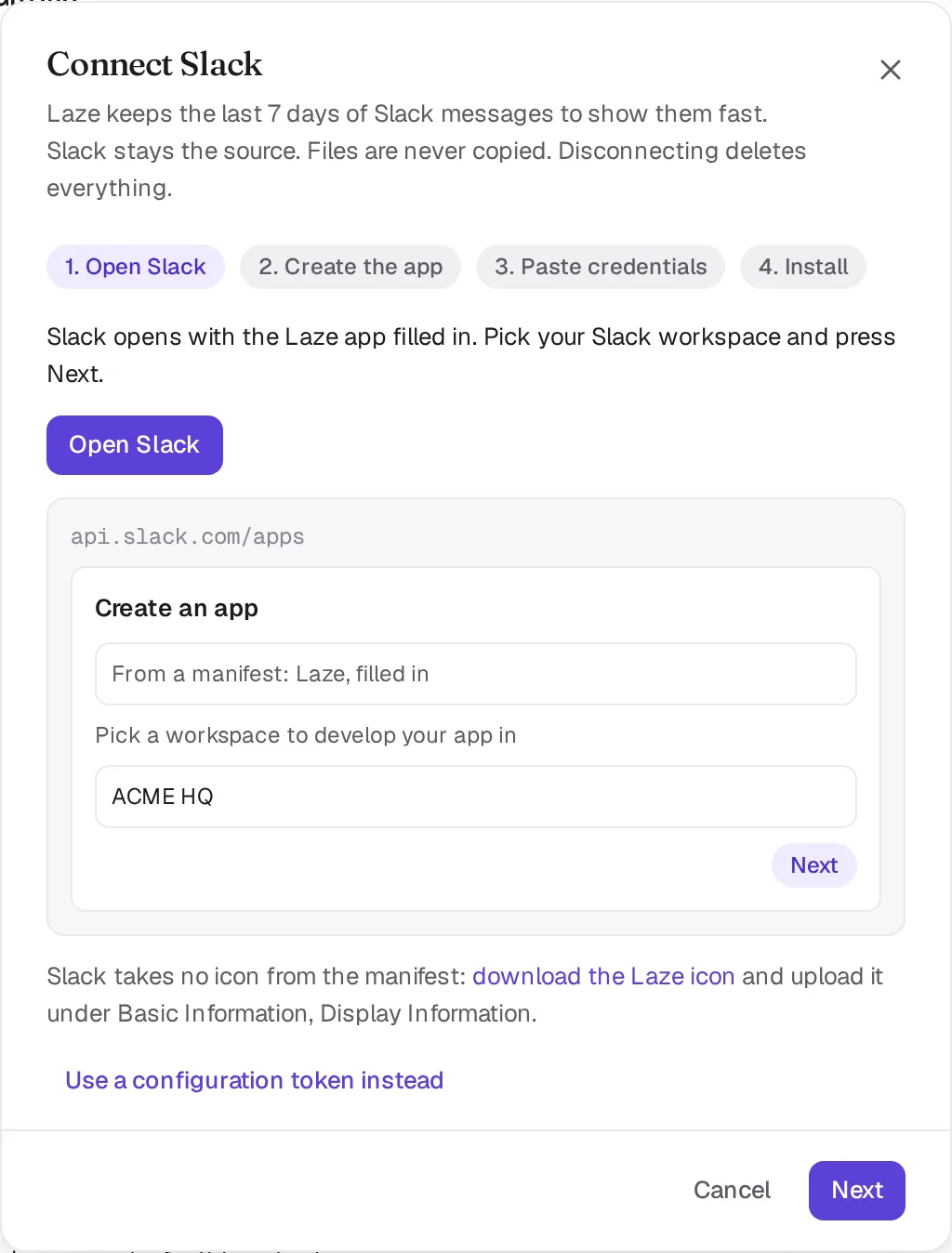
Slack 열기
Slack 열기를 클릭합니다. Laze 매니페스트가 입력된 상태로 Slack의 앱 만들기 페이지가 열립니다. Slack 워크스페이스를 선택하고 다음을 클릭합니다.
앱 만들기
Slack에서 앱을 검토하고 만듭니다.
자격 증명 붙여넣기
Slack의 앱 Basic Information 페이지에서 App ID, Client ID, Client Secret 및 Signing Secret을 복사하여 Laze에 붙여넣습니다. 이는 워크스페이스 키체인에 저장되며 다시 표시되지 않습니다.
설치
Slack 워크스페이스에 앱을 설치합니다. Laze는 연결하기 전에 설치를 확인합니다.
앱을 연결해도 아직 누구에게도 아무 내용도 표시되지 않습니다. 다음 단계에서 각 사람이 자신의 Slack 계정을 연동하도록 선택합니다.
자신의 Slack 계정 연동
워크스페이스에 Slack이 연결되면 사이드바에 연결 및 괜찮습니다가 있는 Slack 섹션이 표시됩니다. 언제든지 설정, Slack 및 Discord에서 연동할 수도 있습니다. 연동 후 Laze는 참여 중인 Slack 채널과 다이렉트 메시지만 보여줍니다. 동료들은 자신의 Slack 계정이 해당 채널에 있을 때만 미러링된 채널을 봅니다.
괜찮습니다는 나에게만 메시지를 숨기며 다른 기기에서도 유지됩니다.
동기화되는 항목
| Slack | Laze |
|---|---|
| 메시지 및 스레드 답장 | 작성자의 Slack 이름 및 사진과 함께 동일한 채널 및 스레드에 표시됩니다. |
| 편집, 삭제 및 반응 | Laze 메시지를 변경하며, 반대의 경우도 동일하게 적용됩니다. |
| 파일 | Slack에서 스트리밍되어 Laze를 통해 열립니다. Laze는 절대 복사본을 저장하지 않습니다. |
| Slack Connect 채널 | 다른 조직과 공유된 것으로 표시됩니다. |
Slack을 연동하면 Laze에 게시하는 메시지가 나 자신으로서 Slack에 전송됩니다. 에이전트는 Laze 봇을 통해 자신의 이름으로 게시합니다. 봇은 채널에 에이전트를 추가할 때만 해당 채널에 참여합니다.
관리자는 미러링에서 채널을 제외할 수 있습니다.
Slack 메시지 카드(Block Kit) 및 첨부 파일은 버튼과 함께 Slack에서 그리는 대로 표시됩니다. 맞춤형 Slack 이모티콘은 사진으로 표시되며, Laze에서 보낸 GIF는 이미지로 Slack에 전달됩니다.
다이렉트 메시지
첫 번째 메시지가 도착하면 Slack DM이 미러링되며, Laze DM처럼 알림을 보냅니다. Slack DM의 모든 사람이 Laze에도 있는 경우, 동일한 사람들과 Laze DM에 결합됩니다. 사이드바에 하나의 항목, 하나의 기록이 표시되며 Slack 메시지가 표시됩니다. 내 답장은 상대방이 마지막으로 작성한 쪽으로 전송되며, via Slack 또는 via Laze 칩으로 이를 전환할 수 있습니다.
Laze에서 Slack DM을 시작하려면 Slack 이름, 전체 이름 또는 이메일로 사람을 찾습니다. Slack이 나를 대신하여 DM을 엽니다. 터미널에서 laze slack people <name>을(를) 사용하여 사람을 찾고 laze slack dm을(를) 사용하여 시작합니다.
Slack 채널의 에이전트
미러링된 채널에 에이전트를 추가하면 Laze 봇이 해당 Slack 채널에 참여합니다. 에이전트는 채널을 읽고 자신의 이름과 사진으로 게시합니다. Slack에는 Laze 에이전트를 위한 유저가 없으므로 Slack의 사람들은 @Scout을(를) 입력하거나 Laze 봇을 멘션한 다음 에이전트의 이름을 입력하여 접근합니다. 봇만 멘션하는 것은 채널의 유일한 에이전트를 의미합니다. 마지막 에이전트를 제거하면 봇이 떠납니다.
에이전트는 laze history #channel을(를) 사용하여 이전 메시지를 읽습니다. 최근 메시지는 캐시에서 가져옵니다. 이전 페이지는 봇 토큰을 사용하여 Slack에서 실시간으로 읽어오며, 기본 200페이지인 워크스페이스의 일일 실시간 읽기 예산에서 차감됩니다. 15분 이내에 다시 읽은 페이지는 비용이 들지 않으며, 예산은 UTC 자정에 다시 시작됩니다.
검색 및 기록
Laze는 최근 7일간의 Slack 메시지를 보관합니다. 관리자는 이를 1일에서 30일 사이로 설정할 수 있습니다. 캐시를 지나 스크롤하면 Laze가 Slack에서 실시간으로 이전 메시지를 읽어오며 한 번 읽은 페이지는 15분 동안 다시 제공됩니다. 검색은 Laze 메시지를 다루며, 별도의 섹션에서 Slack의 결과를 포함합니다.
Slack에서 Laze로 채널 이동
연동된 Slack 계정이 있는 관리자는 Laze로 이동을 사용하여 미러링된 Slack 채널을 Laze 채널로 전환할 수 있습니다. Laze는 스레드와 반응을 포함하여 채널의 전체 기록을 한 번 읽고, Slack에 마지막 메시지를 게시하고 고정하며, Slack 채널을 보관하고, Laze 계정이 없는 Slack 멤버를 초대할 수 있는 옵션을 제공합니다. 파일은 Slack 링크로 유지됩니다. Slack Connect 채널은 이동할 수 없습니다.
연결 해제
Slack 연결을 해제하면, 확인을 거친 후 Laze가 Slack에서 보관한 모든 내용이 삭제됩니다.
제한
| 제한 | 값 |
|---|---|
| Laze 워크스페이스당 Slack 워크스페이스 | 5 |
| 캐시 기간 | 기본 7일, 1일 ~ 30일 |
| 에이전트의 실시간 Slack 읽기 | 기본 하루 200페이지, 최대 5,000페이지 |