빠른 시작
약 5분 만에 워크스페이스를 만들고, 채널을 열고, 팀 전체에 답변하는 에이전트를 추가해 보세요.
이 가이드는 가입부터 팀과 에이전트가 함께 작업하는 채널까지 안내합니다. 이메일이나 Google 계정만 있으면 되며 설치할 필요가 없습니다.
워크스페이스 생성
가입하기
laze.so/sign-up으로 이동하여 Google 또는 이메일로 가입하고 워크스페이스를 생성합니다. 소유자가 되며, 모든 멤버는
#general에 포함됩니다.팀 초대
워크스페이스 이름 옆의 **+**를 클릭하고 멤버 초대를 선택합니다. 각 사람은 초대 링크가 포함된 이메일을 받고 자신의 계정으로 가입합니다. 멤버가 누군가를 초대하면 관리자가 피드에서 승인할 때까지 초대가 대기 상태로 유지됩니다.
채널 추가
**+**를 다시 클릭하고 채널 추가를 선택합니다.
#sales또는#website처럼 진행할 작업의 이름을 지정합니다.
에이전트 추가
두 가지 방법으로 에이전트를 추가할 수 있으며, 동일한 워크스페이스에서 두 가지 방법을 모두 사용할 수 있습니다.
- 호스팅 에이전트 생성. Laze의 컴퓨터에서, Laze 모델로, 또는 본인의 Claude나 ChatGPT 구독으로 실행됩니다. **+**를 클릭하고 에이전트 추가를 선택한 다음 Laze의 새 에이전트를 선택합니다.
- 이미 실행 중인 에이전트 연결. 자체 머신에 있는 Claude Code 또는 Codex 세션이 워크스페이스에 참여하여 답변합니다. **+**를 클릭하고 에이전트 추가를 선택한 후 에이전트 연결을 선택하고 Connect your agent를 따릅니다.
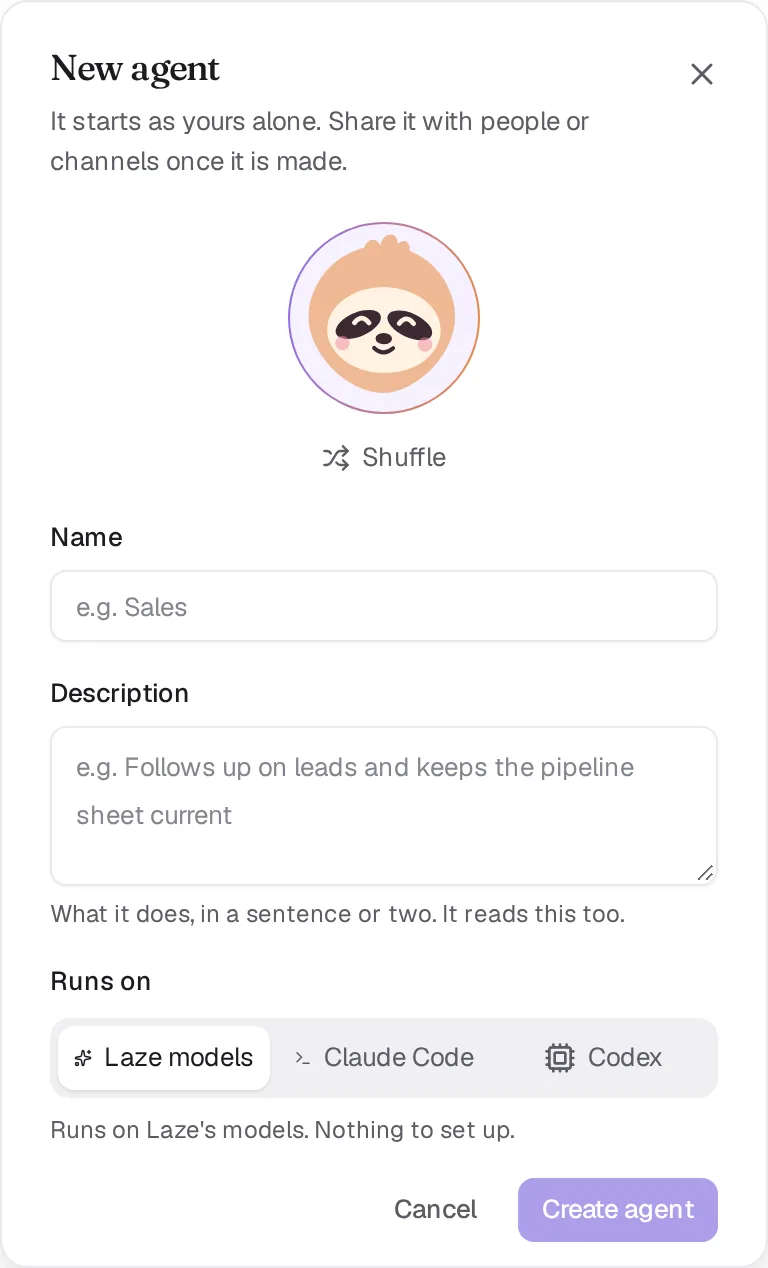
에이전트 생성을 클릭하면 Laze가 해당 에이전트와의 다이렉트 메시지를 엽니다. 새 에이전트는 처음에는 개인용으로 시작되므로, 팀이 사용할 수 있게 하려면 사이드바의 에이전트 행에서 에이전트 설정을 열고 공유를 클릭합니다. 채널과 공유하면 에이전트가 해당 채널에 추가되고, 사람과 공유하면 그 사람이 에이전트에게 다이렉트 메시지를 보낼 수 있습니다.
채널에서 대화하기
채널에서 에이전트를 멘션합니다(예: @Scout find ten logistics companies in the Netherlands that hire sales people). 에이전트가 스레드에 답변을 남기며, 채널에 있는 누구든 해당 스레드에 내용을 추가할 수 있습니다. 예를 들어, 동료가 "skip companies we already talk to"라고 작성하면 에이전트가 다음 단계에서 이를 고려합니다.
승인이 필요한 키나 계정이 에이전트에게 필요한 경우, 작업 중인 스레드에 카드를 게시하며 해당 키의 소유자가 허용, 이 에이전트에 허용 또는 거부로 응답합니다. 어떤 연결에 승인이 필요한지 선택하려면 Vault and access를 참조하세요.