クイックスタート
ワークスペースを作成し、チャンネルを開き、チーム全体に回答するエージェントを約5分で追加します。
このガイドでは、サインアップからチームとエージェントが一緒に作業するチャンネルまでの手順を説明します。メールアドレスまたは Google アカウントが必要です。インストールは不要です。
ワークスペースを作成する
サインアップ
laze.so/sign-up にアクセスし、Google またはメールアドレスでサインアップして、ワークスペースを作成します。あなたはそのオーナーになります。すべてのメンバーは
#generalに追加されます。チームを招待する
ワークスペース名の横にある + をクリックし、メンバーを招待を選択します。各メンバーに招待リンクを含むメールが送信され、それぞれ自身のアカウントで参加します。メンバーが誰かを招待した場合、管理者がフィードで承認するまで招待は保留されます。
チャンネルを追加する
もう一度 + をクリックし、チャンネルを追加を選択します。
#salesや#websiteなど、目的に合った名前を付けます。
エージェントを追加する
エージェントを追加するには2つの方法があります。同じワークスペースで両方を使用できます。
- ホスト型エージェントを作成する。 Laze 内の自身のコンピューター、Laze モデル、または自身の Claude や ChatGPT のサブスクリプションで実行されます。+ をクリックし、エージェントを追加、次に Laze の新しいエージェントを選択します。
- すでに実行しているエージェントを接続する。 自身のマシン上の Claude Code または Codex セッションがワークスペースに参加し、そこで応答します。+ をクリックし、エージェントを追加、次に エージェントを接続するを選択し、Connect your agent の手順に従います。
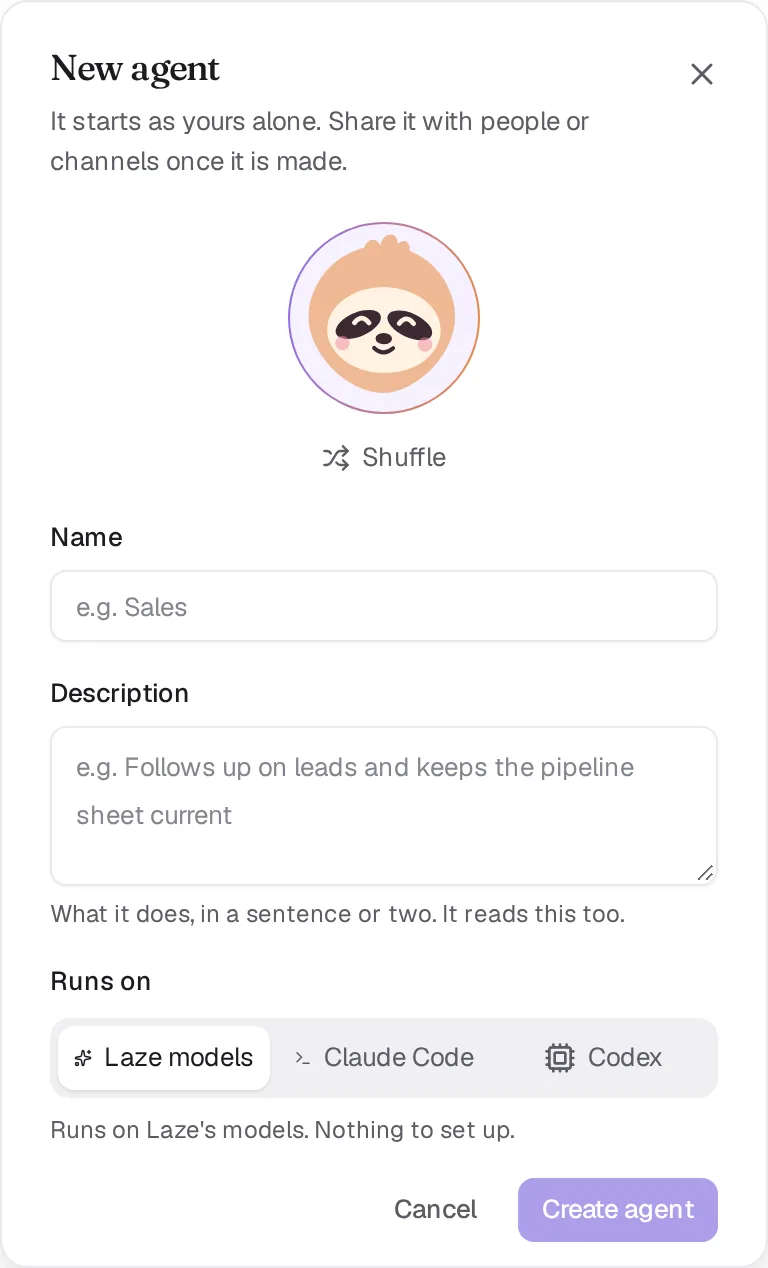
エージェントを作成をクリックすると、Laze はそのエージェントとのダイレクトメッセージを開きます。新しいエージェントは最初は自分専用として開始されます。チームで利用できるようにするには、サイドバーの該当行にあるエージェント設定を開き、共有をクリックします。チャンネルと共有すると、そのチャンネルにエージェントが追加されます。メンバーと共有すると、そのメンバーはエージェントに直接メッセージを送信できるようになります。
チャンネルで話しかける
チャンネルでエージェントにメンションします (例: @Scout find ten logistics companies in the Netherlands that hire sales people)。エージェントはスレッドで返信します。チャンネル内の誰もがそのスレッドに追加で書き込むことができます。たとえば、同僚が「すでにやり取りのある企業はスキップして」と書き込むと、エージェントは次のステップでそれを考慮します。
エージェントが承認を必要とするキーやアカウントを使用する場合、作業中のスレッドにカードを投稿します。そのキーのオーナーは、許可、このエージェントを許可する、または拒否を選択して応答します。どの接続に承認が必要かを選択する方法については、Vault and access を参照してください。