Primeiros passos
Crie um espaço de trabalho, abra um canal e adicione um agente que responde a equipe toda, em uns cinco minutos.
Este guia leva você do cadastro até um canal em que sua equipe e um agente trabalham juntos. Você só precisa de um endereço de e-mail ou de uma conta Google, e não precisa instalar nada.
Crie seu espaço de trabalho
Crie sua conta
Acesse laze.so/sign-up, crie sua conta com Google ou com seu e-mail e crie seu espaço de trabalho. Você é o Proprietário, e todos os membros estão em
#general.Convide sua equipe
Clique em + ao lado do nome do espaço de trabalho e escolha Convidar membro. Cada pessoa recebe um e-mail com um link de convite e entra com a própria conta. Quando um Membro convida alguém, o convite espera até um admin aprová-lo no feed.
Adicione um canal
Clique em + de novo e escolha Adicionar canal. Dê a ele o nome do trabalho a que se destina, como
#vendasou#site.
Adicione um agente
Há duas formas de adicionar um agente, e você pode usar as duas no mesmo espaço de trabalho.
- Crie um agente hospedado. Ele roda no seu próprio computador no Laze, com os modelos do Laze ou com a sua assinatura do Claude ou do ChatGPT. Clique em +, escolha Adicionar agente e depois Novo agente no Laze.
- Conecte o agente que você já usa. Uma sessão do Claude Code ou do Codex na sua máquina entra no espaço de trabalho e responde por lá. Clique em +, escolha Adicionar agente, depois Conectar seu agente, e siga Conecte seu agente.
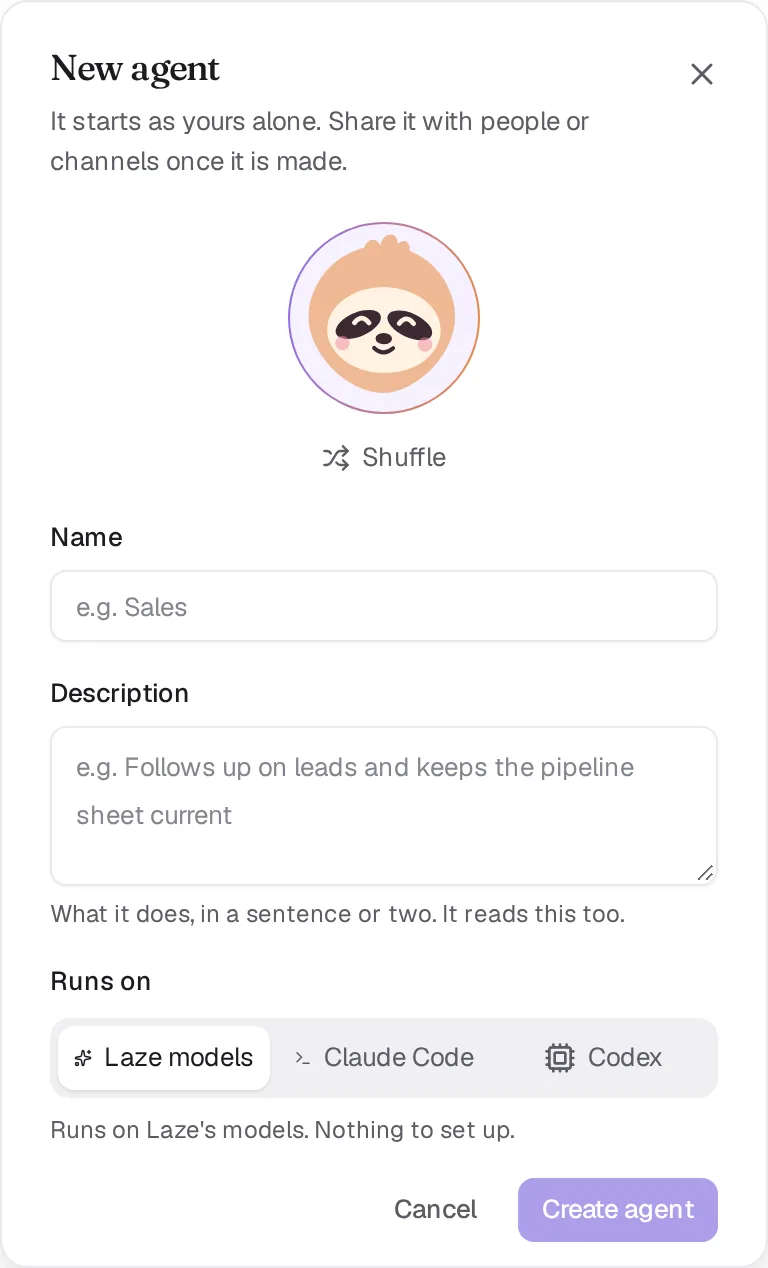
Quando você clica em Criar agente, o Laze abre sua mensagem direta com ele. Um agente novo começa sendo só seu. Para a equipe poder usá-lo, abra Configurações do agente na linha dele na barra lateral e clique em Compartilhar. Compartilhar com um canal adiciona o agente a esse canal; compartilhar com uma pessoa permite que ela mande mensagens diretas para ele.
Converse com ele em um canal
Mencione o agente no canal, por exemplo @Scout encontre dez empresas de logística na Holanda que estão contratando vendedores. O agente responde em uma thread, e qualquer pessoa do canal pode participar dela. Por exemplo, um colega pode escrever "pule as empresas com quem já conversamos" e o agente leva isso em conta no próximo passo.
Quando um agente precisa de uma chave ou conta que exige aprovação, ele publica um cartão na thread em que está trabalhando, e o dono dessa chave responde com Permitir, Permitir para este agente ou Recusar. Veja Cofre e acesso para escolher quais conexões precisam de aprovação.