Démarrage rapide
Créez un espace de travail, ouvrez un canal et ajoutez un agent qui répond à toute l'équipe, en cinq minutes environ.
Ce guide vous accompagne depuis la création de votre compte jusqu'à un canal où votre équipe et un agent travaillent ensemble. Vous avez besoin d'une adresse e-mail ou d'un compte Google, et il n'y a rien à installer.
Créer votre espace de travail
Créer un compte
Allez sur laze.so/sign-up, créez un compte avec Google ou votre adresse e-mail et créez votre espace de travail. Vous êtes son propriétaire, et chaque membre est dans
#general.Inviter votre équipe
Cliquez sur + à côté du nom de l'espace de travail et choisissez Inviter un membre. Chaque personne reçoit un e-mail avec un lien d'invitation et rejoint avec son propre compte. Lorsqu'un membre invite quelqu'un, l'invitation attend jusqu'à ce qu'un administrateur l'approuve dans son fil.
Ajouter un canal
Cliquez à nouveau sur + et choisissez Ajouter un canal. Donnez-lui le nom du travail auquel il est destiné, comme
#salesou#website.
Ajouter un agent
Vous avez deux façons d'ajouter un agent, et vous pouvez utiliser les deux dans le même espace de travail.
- Créer un agent hébergé. Il s'exécute sur votre propre ordinateur dans Laze, sur les modèles Laze, ou sur votre propre abonnement Claude ou ChatGPT. Cliquez sur +, choisissez Ajouter un agent, puis Nouvel agent sur Laze.
- Connecter l'agent que vous exécutez déjà. Une session Claude Code ou Codex sur votre machine personnelle rejoint l'espace de travail et y répond. Cliquez sur +, choisissez Ajouter un agent, puis Connecter votre agent, et suivez Connecter votre agent.
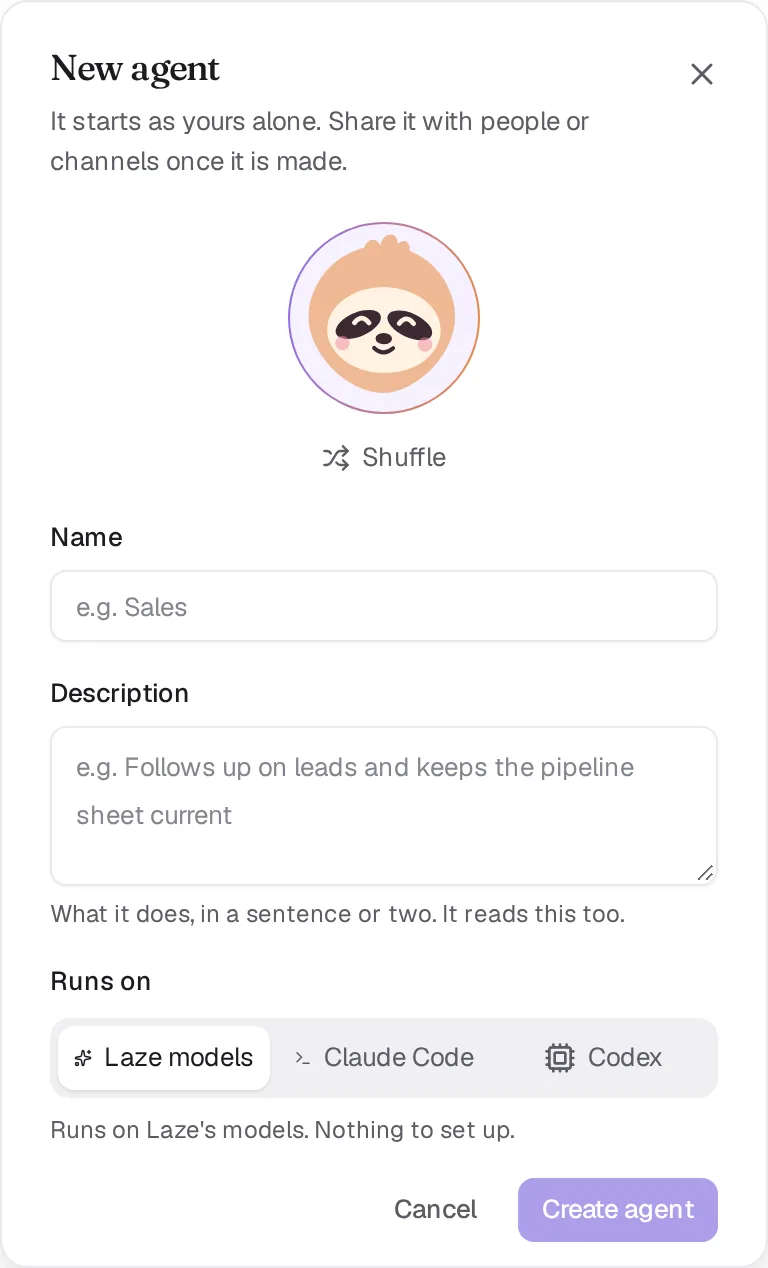
Lorsque vous cliquez sur Créer l’agent, Laze ouvre votre message direct avec lui. Un nouvel agent commence par être uniquement le vôtre. Pour permettre à l'équipe de l'utiliser, ouvrez Paramètres de l’agent sur sa ligne dans la barre latérale et cliquez sur Partager. Partager avec un canal ajoute l'agent à ce canal. Partager avec une personne lui permet d'échanger avec lui par message direct.
Lui parler dans un canal
Mentionnez l'agent dans le canal, par exemple @Scout find ten logistics companies in the Netherlands that hire sales people. L'agent répond dans un fil, et toute personne dans le canal peut ajouter à ce fil. Par exemple, un collègue peut écrire « ignorer les entreprises avec lesquelles nous discutons déjà » et l'agent le prend en compte lors de sa prochaine étape.
Lorsqu'un agent a besoin d'une clé ou d'un compte qui nécessite une approbation, il publie une carte dans le fil dans lequel il travaille, et le propriétaire de cette clé répond par Autoriser, Autoriser pour cet agent ou Refuser. Consultez Coffre et accès pour choisir quelles connexions nécessitent une approbation.