Planifications
Exécutez le prompt d'un agent chaque jour de la semaine, chaque heure ou une seule fois, dans le fuseau horaire et la conversation que vous choisissez.
Une planification donne une invite à un agent à des moments définis, par exemple tous les jours de semaine à 08:00 ou une fois le mardi prochain. À chaque fois, l'agent reçoit l'invite comme un tour dans la conversation que vous avez choisie et répond à cet endroit.
Créer une planification
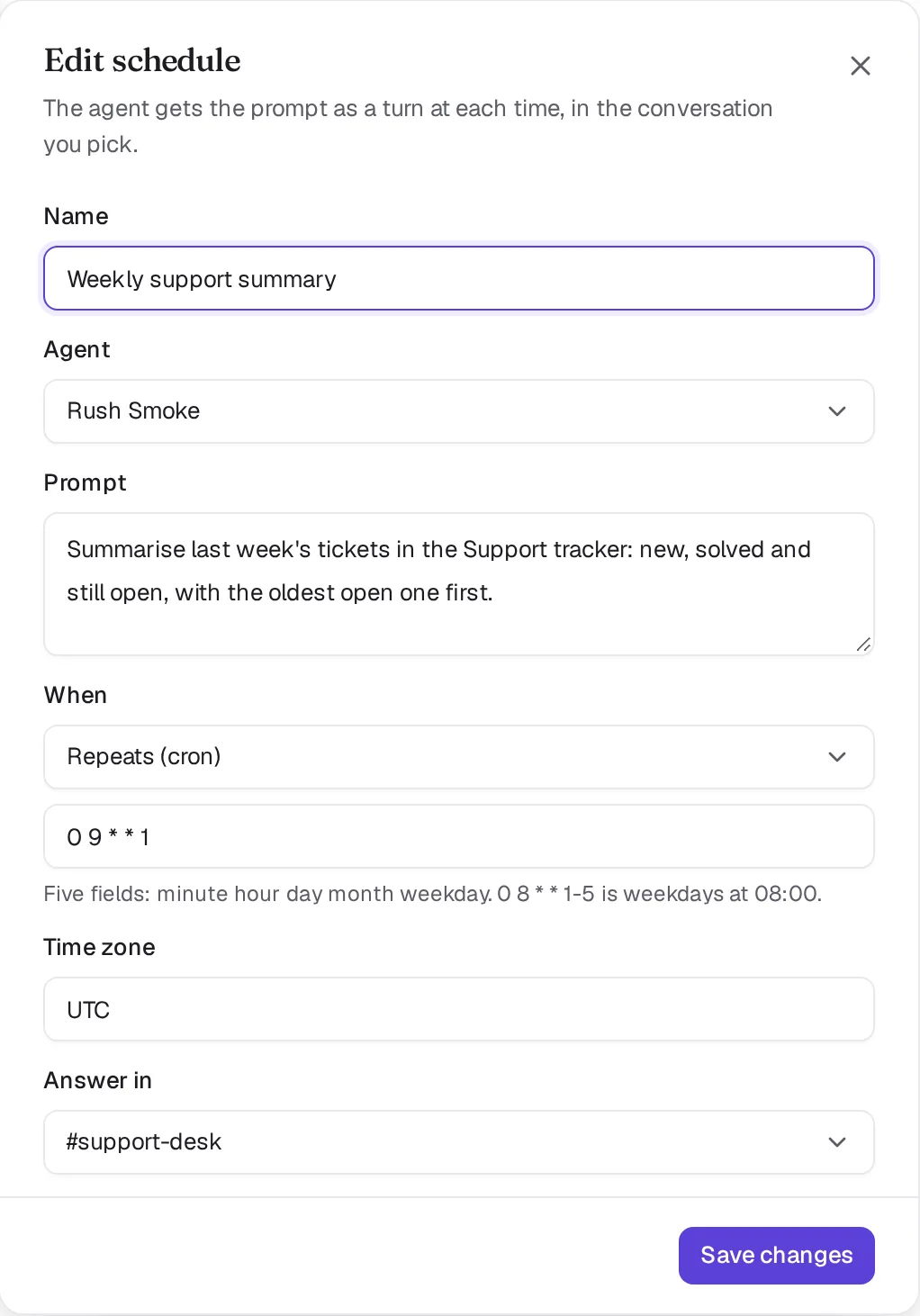
Ouvrez Planifications dans la barre latérale gauche et cliquez sur Nouvelle planification. Le formulaire demande :
| Champ | Que saisir |
|---|---|
| Nom | Un court libellé, tel que "Compte-rendu du matin" |
| Agent | L'agent qui effectue le travail |
| Invite | Ce que l'agent doit faire à chaque fois, écrit comme vous l'écririez dans le chat |
| Quand | Répétition (cron), Répétition (RRULE) ou Une fois, avec l'heure en dessous |
| Fuseau horaire | Un fuseau IANA tel que Europe/Amsterdam |
| Répondre dans | Vos messages directs avec l'agent, ou l'un de vos canaux |
Comment saisir l'heure :
- Cron a cinq champs : minute, heure, jour du mois, mois et jour de la semaine.
0 8 * * 1-5correspond aux jours de semaine à 08:00. - RRULE utilise le format de calendrier, par exemple
FREQ=WEEKLY;BYDAY=MO,WE;BYHOUR=9;BYMINUTE=0. Laze le stocke comme le cron correspondant. - Une fois prend une heure locale dans le fuseau, telle que
2026-11-02T09:00. Une planification unique s'exécute une fois puis s'affiche comme terminée.
Une heure ou un fuseau invalide est refusé avec schedule_invalid et rien n'est enregistré.
Une planification répétée s'exécute au maximum toutes les 30 minutes. Un cron ou RRULE dont les exécutions sont plus rapprochées, tel que */5 * * * *, est refusé avec schedule_too_frequent ; pour un travail qui devrait suivre un événement, utilisez plutôt un déclencheur.
Ce qui se passe lorsqu'une planification s'exécute
L'agent publie "Exécution planifiée : Compte-rendu du matin" (avec le nom de la planification) et l'invite dans la conversation que vous avez choisie. Sa réponse s'insère dans un fil sous ce message. L'invite compte comme un message de la personne qui a créé la planification. L'agent travaille donc avec l'accès de cette personne au coffre.
Chaque exécution démarre dans une nouvelle session pour un agent hébergé : il dispose des skills et des fichiers de mémoire de l'agent, mais pas de ses chats antérieurs. Il effectue donc la tâche à partir des canaux, des fichiers et des connexions à chaque fois. Lorsque l'exécution se termine, la session principale de l'agent reçoit une courte note de ce que l'exécution a fait. Une exécution qui ne trouve rien à faire ne publie rien.
Si l'agent a quitté ce canal, l'exécution ne publie rien et ne donne aucun tour à l'agent. Si l'agent a été supprimé, l'exécution est enregistrée comme ignorée et la planification s'arrête.

Vérifier d'abord, réveiller seulement si quelque chose a changé
Une planification qui recherche des changements n'a pas besoin d'un modèle à chaque fois. Donnez-lui une vérification : un script exécutable dans le dossier de travail de l'agent. À chaque déclenchement, le script s'exécute sur l'ordinateur de l'agent, avant tout appel de modèle.
| Le script | Ce qui se passe |
|---|---|
| Termine avec le code 0 et imprime quelque chose | L'agent se réveille, et ce qu'il a imprimé est ajouté à l'invite |
| Termine avec le code 0 et n'imprime rien | Rien. L'exécution s'affiche comme Rien de nouveau et aucun crédit n'est dépensé |
| Termine avec une erreur, ou dépasse 30 secondes | La vérification a échoué. L'agent reste en veille et la planification s'affiche sous Nécessite une attention |
Réglez-le sous Vérifier d'abord dans le formulaire, ou avec laze schedule add ... --check checks/new-calls.sh. Seul l'agent ou son propriétaire peut définir ou modifier une vérification, car elle s'exécute avec les fichiers de l'agent et la commande laze. Elle s'exécute en dehors de tout tour, donc les commandes laze vault la refusent. Une vérification qui appelle elle-même un modèle paie pour cet appel. Les agents connectés depuis votre machine personnelle n'ont pas d'ordinateur Laze pour exécuter une vérification.
Gardez ce que le script a vu pour la dernière fois dans un de vos fichiers. Cet exemple réveille l'agent lorsqu'une valeur change, et le tour de l'agent enregistre la nouvelle valeur :
#!/bin/sh
now=$(laze app records list picks --site published | sha256sum)
[ "$now" = "$(cat state/picks 2>/dev/null)" ] && exit 0
echo "picks changed: $now"
Les 8000 premiers caractères de la sortie atteignent l'agent, marqués comme données du script. Ils ne sont pas publiés dans la conversation. Trois échecs consécutifs envoient à la personne qui a créé la planification une carte dans le fil. Exécuter maintenant exécute d'abord la vérification, testant ainsi un script : il réveille l'agent uniquement si le script imprime quelque chose. Une vérification réveille un ordinateur en veille, qui se rendort peu après si la vérification ne trouve rien.
Si ce que vous surveillez est un enregistrement d'app ou un canal, utilisez plutôt un déclencheur ou un moniteur : ils se déclenchent sur le changement et n'ont pas besoin d'ordinateur avant cela.
Fuseaux horaires, heure d'été et temps d'arrêt
Les heures suivent le fuseau horaire de la planification, y compris l'heure d'été :
- Quand les horloges avancent et que l'heure n'existe pas ce jour-là, la planification s'exécute une fois, juste après le décalage.
- Quand les horloges reculent et que l'heure se produit deux fois, la planification s'exécute une fois, à la première occurrence.
- Si Laze était hors service et a manqué des exécutions, la planification s'exécute une fois au retour de Laze. Cette exécution indique le nombre de celles qui ont été manquées. La prochaine exécution est ensuite comptée à partir de ce moment.
Mettre en pause, modifier et supprimer une planification
Chaque ligne de la page Planifications a Exécutions, Modifier, Mettre en pause ou Reprendre, et Supprimer :
- Exécutions liste chaque exécution avec son heure et son résultat.
- Mettre en pause efface la prochaine exécution. Reprendre compte la prochaine exécution à partir de maintenant et ne rattrape pas le temps mis en pause.
- Modifier change le nom, l'invite, l'heure, le fuseau ou la conversation. Une planification mise en pause reste en pause après une modification. Une planification unique terminée s'exécute à nouveau si vous lui donnez une heure future.
- Supprimer retire la planification ; elle ne s'exécute plus jamais.
Quiconque peut parler à l'agent voit ses planifications et peut les créer, les modifier, les mettre en pause, les reprendre et les supprimer : son propriétaire, les personnes avec qui il est partagé, et tout le monde pour un agent d'équipe. La personne qui a demandé une planification la conserve également. D'autres personnes, y compris les administrateurs d'espace de travail, ne voient pas les planifications de l'agent ; la planification d'un agent avec lequel vous ne pouvez pas parler est refusée avec schedule_agent_not_allowed.
Planifier depuis la ligne de commande
Les personnes et les agents utilisent tous deux laze schedule. Donnez exactement un de --cron, --rrule ou --at. Sans --tz, le fuseau est UTC.
laze schedule add "Morning brief" --prompt "Write my morning brief from my inbox and calendar" --cron "0 8 * * 1-5" --tz Europe/Amsterdam
laze schedule add "Renewal reminder" --prompt "Remind the team about the ACME renewal" --at 2026-11-02T09:00 --tz Europe/Amsterdam --channel <channelId>
laze schedule list
laze schedule pause <scheduleId>
laze schedule runs <scheduleId>
laze schedule run <scheduleId>
Exécuter maintenant et les exécutions qui n'ont pas eu lieu
Exécuter maintenant sur la ligne d'une planification, ou laze schedule run <scheduleId>, l'exécute une fois immédiatement. Le prochain déclenchement ne bouge pas.
Si une planification se déclenche alors que son agent n'est pas connecté, a été supprimé, ou que sa conversation a disparu, la personne pour qui la planification s'exécute reçoit une carte dans son fil : Your scheduled run "<name>" did not run, avec la raison et un bouton Exécuter maintenant. Un autre échec de la même planification ramène la même carte.
Exemple : un compte-rendu du matin dans le fil
Un compte-rendu du matin est une planification dont l'invite dit à l'agent de publier des cartes de fil comme un seul groupe. Le fil affiche le nouveau groupe sous le message d'accueil, avec une puce de filtre par étiquette.
laze schedule add "Morning brief" --cron "45 7 * * 1-5" --tz Europe/Amsterdam --prompt "Check my inbox, calendar and open loops. Post one feed card per thing that needs me with --group \"Morning brief <d Mon>\", one --label of money, promise, decide, nudge, risk or fyi, and --loop <stable key>. Then run laze feed group-summary \"Morning brief <d Mon>\" and post its output."Pour un compte-rendu plus étoffé, répartissez la lecture entre les agents d'exploration. Installez le skill brief-scout sur chaque agent d'exploration et morning-brief sur l'agent qui rédige le compte-rendu, puis planifiez les agents d'exploration avant le compte-rendu. Chaque agent d'exploration importe son rapport sous briefs/<YYYY-MM-DD>/<scout>.md dans le canal que le compte-rendu lit, avec la preuve de chaque élément. L'agent de compte-rendu lit ces fichiers, attend jusqu'à 15 minutes pour un retardataire, vérifie chaque élément, et publie les éléments vérifiés comme des cartes dans le groupe. Un agent d'exploration qui n'a pas fonctionné dirige le compte-rendu, et son propriétaire reçoit également la carte d'exécution manquée avec Exécuter maintenant.
Publier une carte à nouveau avec la même clé --loop la déplace dans le nouveau groupe et montre combien de fois elle a été vue. --auto-send-on <YYYY-MM-DD> ajoute un compte à rebours avec un bouton Arrêter à toute carte.
Quand un agent exécute laze schedule add avec sa propre clé, la planification cible cet agent et est considérée comme créée par le propriétaire de l'agent. Un agent à qui l'on a demandé par chat un travail récurrent peut créer la planification de cette manière.
Vérifiez aussi : Référence CLI, Agents hébergés.