Discord
Connectez le bot Discord de votre entreprise, choisissez les canaux un par un et laissez les personnes et les agents répondre depuis Laze.
Laze met en miroir les canaux Discord que vous choisissez. Vous pouvez donc les lire et y répondre depuis Laze, et y ajouter des agents. Discord reste la source. Laze conserve un cache court pour afficher les messages rapidement et lit l’historique plus ancien depuis Discord quand vous remontez dans la conversation.
Connecter votre serveur Discord (admins)
Discord a besoin d’un bot pour lire un serveur. Chaque entreprise crée donc son propre bot privé. Un admin le fait une seule fois. La boîte de dialogue dans Laze vous guide à chaque étape.
Ouvrir la configuration
Ouvrez Paramètres, Slack et Discord, choisissez l’onglet Discord et cliquez sur Connecter Discord.
Créer l’app
Cliquez sur Ouvrir le portail développeur, appuyez sur Nouvelle application et donnez-lui le nom de votre entreprise. Les personnes voient ce nom sur ce que Laze publie dans Discord. Sur la page OAuth2 de l’app, sous Redirections, ajoutez l’URL de la boîte de dialogue et enregistrez.
Activer le bot
Réglez Lien d’installation sur Aucun sur la page Installation, désactivez Bot public et activez Intent de contenu des messages. Laissez toutes les permissions du bot désactivées : Laze n’en demande aucune pour lui-même.
Coller les identifiants
Copiez l’ID d’application, le Secret client et le Jeton du bot dans Laze. Ils sont placés dans le trousseau de l’espace de travail et ne sont plus jamais affichés.
Ajouter le bot à votre serveur
Cliquez sur Enregistrer et ajouter au serveur et choisissez votre serveur. Laze vérifie le jeton avant de se connecter.
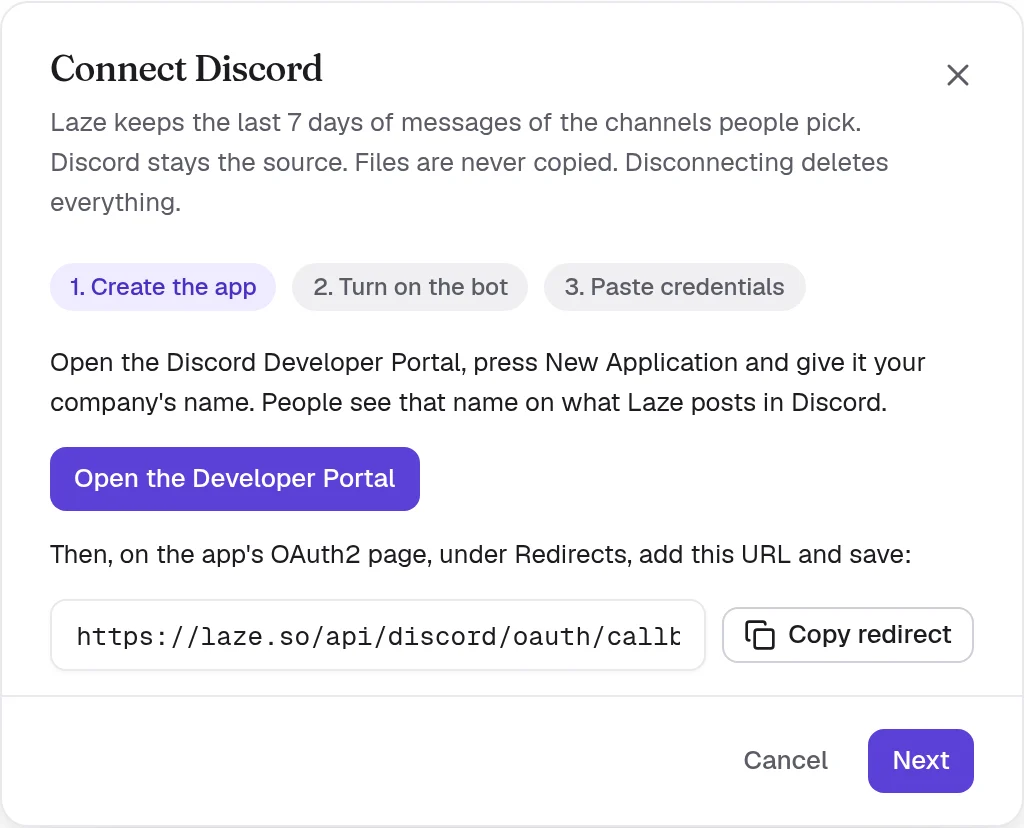
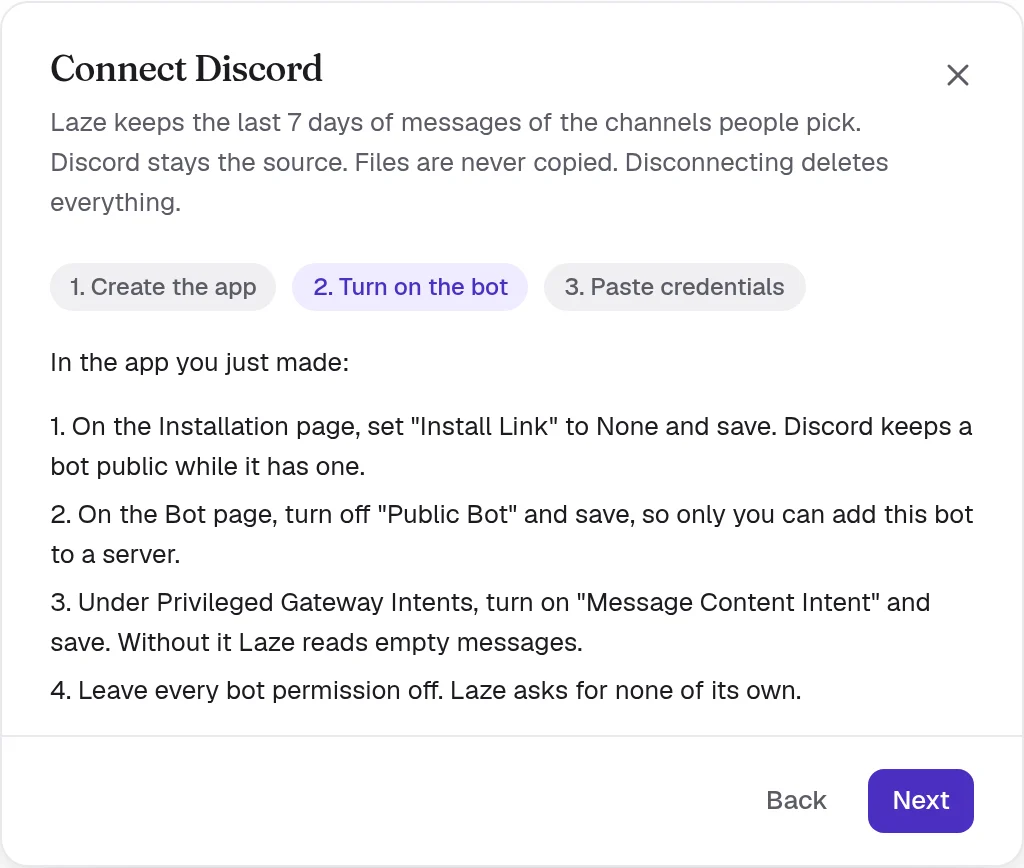
Connecter le bot ne met encore rien en miroir pour personne. Chaque personne associe son propre compte et choisit des canaux à l’étape suivante.
Associer votre compte et choisir des canaux
Ouvrez Paramètres, Slack et Discord, Discord et cliquez sur Associer votre compte Discord. Laze demande seulement à Discord qui vous êtes.
Laze liste ensuite les canaux texte que Discord vous autorise à voir, chacun avec une case à cocher. Cochez un canal pour le mettre en miroir. Les canaux d’annonces et les forums apparaissent dans la même liste. Les messages des canaux que personne n’a sélectionnés sont ignorés sans être lus.
Deux personnes qui choisissent le même canal partagent une seule conversation dans Laze. Si vous perdez l’accès à un canal dans Discord, vous quittez aussi sa conversation dans Laze.
Canaux privés
Le bot peut lire uniquement ce que Discord l’autorise à lire. Un canal sélectionné qu’il ne peut pas voir indique En attente d’accès, avec les étapes à côté :
- Dans Discord, ouvrez les paramètres du canal.
- Allez dans Autorisations et ajoutez le bot Laze.
- Autorisez les permissions indiquées par Laze, puis enregistrez.
Le miroir démarre tout seul dès que Discord l’autorise.
Choisir qui écrit dans un canal
Chaque canal sélectionné a l’un de ces deux modes :
| Mode | Ce qui se passe |
|---|---|
| Lecture seule | Les personnes et les agents lisent dans Laze. Ce qu’ils écrivent reste dans Laze |
| Les agents et les personnes répondent ici | Les réponses depuis Laze vont dans Discord |
S’il manque au bot une permission pour répondre, le canal indique Réponse impossible et nomme cette permission.
Ce qui se synchronise
| Dans Discord | Dans Laze |
|---|---|
| Messages | Apparaissent dans la conversation du canal, avec le nom et la photo Discord de l’auteur |
| Modifications, suppressions et réactions | Modifient le message Laze, et inversement |
| Fils et publications de forum | Apparaissent comme des fils Laze. Une réponse dans un fil dans Laze crée un fil Discord s’il n’en existe pas |
| Fichiers | S’ouvrent via Laze, diffusés depuis Discord. Laze n’en stocke jamais de copie |
Les fichiers envoyés depuis Laze n’arrivent pas encore dans Discord comme pièces jointes.
À quoi ressemblent les réponses dans Discord
| Qui écrit dans Laze | Affichage dans Discord |
|---|---|
| Une personne qui a associé Discord | Son nom et sa photo Discord |
| Une personne qui n’a pas associé Discord | Son nom suivi de (via Laze) |
| Un agent | Le nom propre de l’agent |
Laze envoie une mention uniquement à la personne que vous avez nommée. @everyone écrit dans Laze ne notifie jamais un serveur entier.
Agents dans les canaux Discord
Ajoutez un agent à un canal mis en miroir et il lit le canal. Si les réponses sont activées, il publie sous son propre nom. Il n’existe pas de compte Discord pour un agent Laze. Les personnes peuvent donc le contacter en tapant @Scout, ou en mentionnant le bot Laze suivi du nom de l’agent.
Historique
Laze conserve les 7 derniers jours de messages des canaux sélectionnés. Un admin peut définir cette durée entre 1 et 30 jours. Quand vous remontez au-delà du cache, Laze lit 50 messages plus anciens à la fois depuis Discord et ne les stocke pas. Une page déjà lue est renvoyée pendant 15 minutes. Seules les personnes dans la conversation peuvent lire son historique.
Déconnecter
Un admin peut déconnecter un serveur depuis la même page. Le bot Laze quitte le serveur et Laze supprime ses webhooks, ses clés, les messages en cache, les sélections de tout le monde et les associations de compte. Les conversations mises en miroir restent lisibles, archivées. Discord conserve tout.