Discord
連線你公司自己的 Discord 機器人,逐一選取頻道,讓人員和代理從 Laze 回覆。
Laze 會鏡像你選擇的 Discord 頻道,讓你能在 Laze 閱讀和回覆,並把代理加入其中。Discord 仍是資料來源:Laze 會保留短期快取,以便快速顯示訊息;當你往回捲動時,會從 Discord 讀取較舊的歷史記錄。
連線你的 Discord 伺服器(管理員)
Discord 需要 bot 才能讀取伺服器,因此每家公司都要建立自己的私人 bot。管理員只要做一次。Laze 中的對話框會引導你完成每個步驟。
開啟設定流程
開啟 設定、Slack 和 Discord,選擇 Discord 分頁,然後按一下 連線 Discord。
建立 App
按一下 開啟 Developer Portal,按下 New Application,並輸入你公司的名稱。人員會在 Laze 發佈到 Discord 的內容上看到該名稱。在該 App 的 OAuth2 頁面中,於 Redirects 下方加入對話框中的 URL,然後儲存。
啟用 bot
在 Installation 頁面將 Install Link 設為 None,關閉 Public Bot,並開啟 Message Content Intent。不要開啟任何 bot 權限:Laze 本身不要求任何權限。
貼上認證資料
將 Application ID、用戶端密碼 和 Bot Token 複製到 Laze。它們會存入工作區鑰匙圈,而且不會再顯示。
將 bot 加入你的伺服器
按一下 儲存並新增至伺服器,然後選擇你的伺服器。Laze 會先檢查 token,然後才連線。
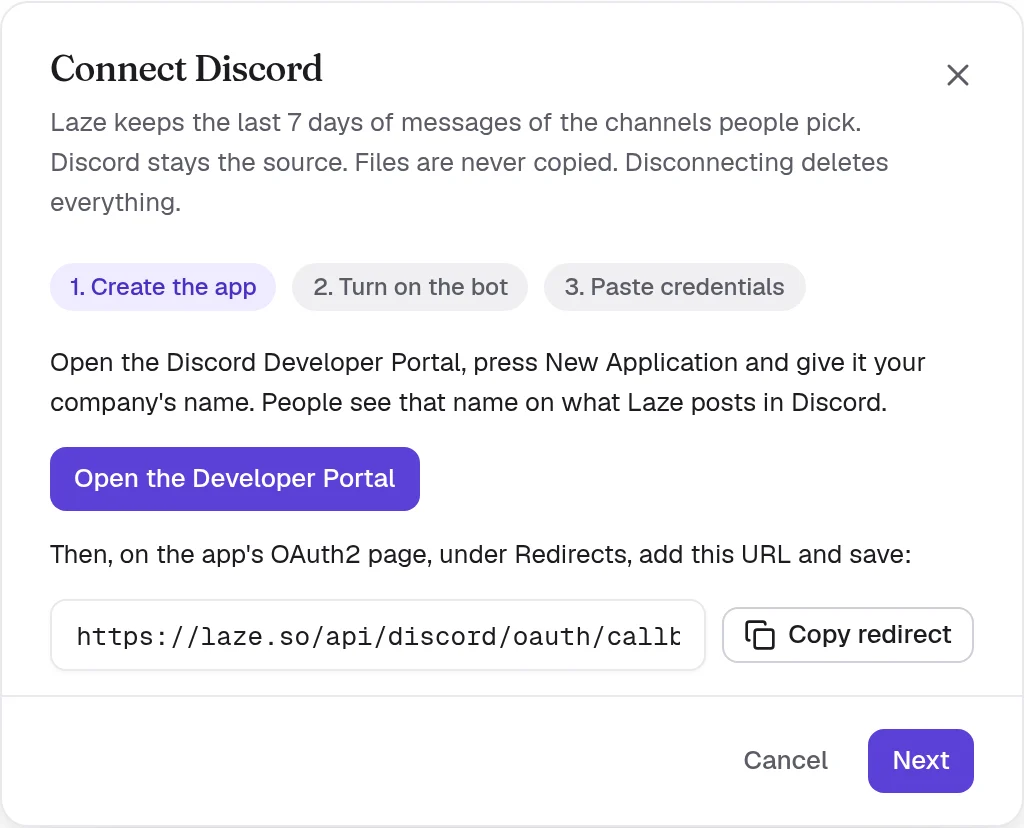
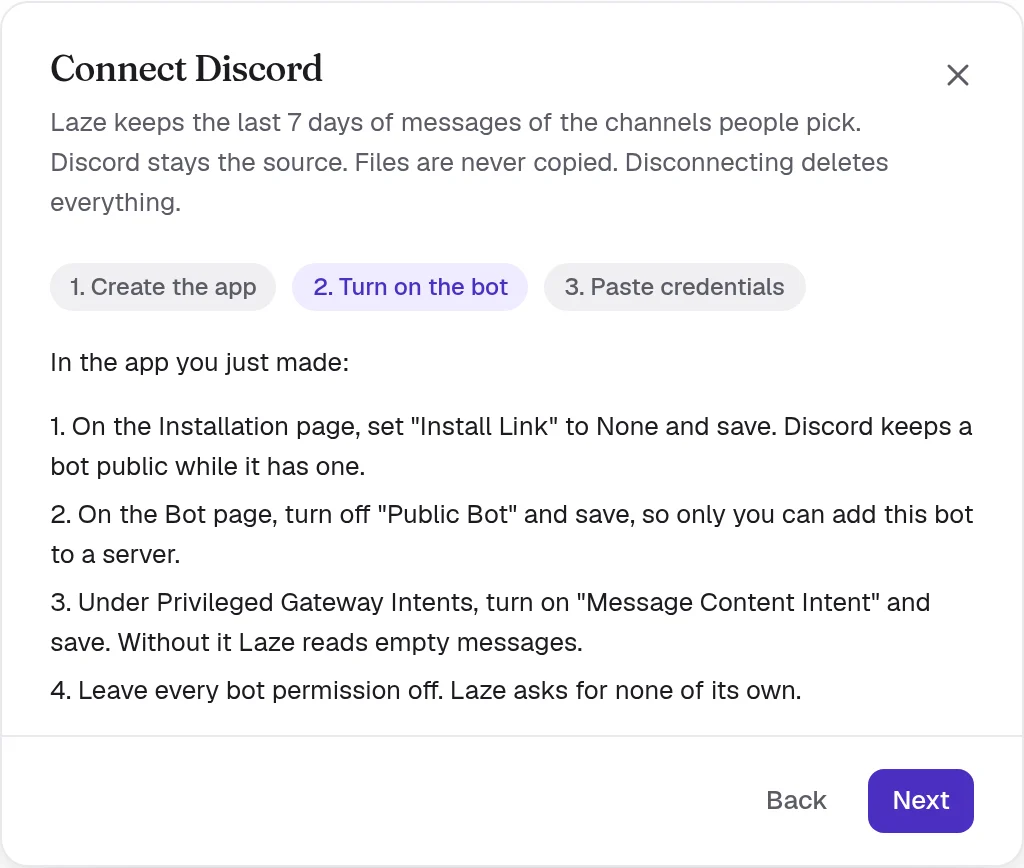
連線 bot 後,還不會為任何人鏡像任何內容。每個人都會在下一步連結自己的帳號並選擇頻道。
連結你的帳號並選擇頻道
開啟 設定、Slack 和 Discord、Discord,然後按一下 連結你的 Discord 帳號。Laze 只會向 Discord 詢問你是誰。
接著 Laze 會列出 Discord 允許你檢視的文字頻道,每個頻道旁都有核取方塊。勾選頻道即可鏡像。公告頻道和論壇會顯示在同一份清單中。沒有人選擇的頻道中的訊息不會讀取,會直接捨棄。
兩個人選擇同一個頻道時,會在 Laze 共用同一個對話。如果你在 Discord 失去某個頻道的存取權限,你也會離開 Laze 中對應的對話。
私人頻道
bot 只能讀取 Discord 允許它讀取的內容。已選擇但它無法檢視的頻道會顯示 正在等待存取權限,旁邊有以下步驟:
- 在 Discord 開啟該頻道的設定。
- 前往 Permissions,並新增 Laze bot。
- 允許 Laze 指定的權限,然後儲存。
Discord 一允許,鏡像就會自行開始。
選擇誰能在頻道中寫入
每個已選擇的頻道都有兩種模式之一:
| 模式 | 結果 |
|---|---|
| 唯讀 | 人員和代理在 Laze 閱讀。他們寫的內容會留在 Laze |
| 代理和人員在此回覆 | 來自 Laze 的回覆會送到 Discord |
如果 bot 缺少回覆所需的權限,頻道會顯示 無法回覆 並列出該權限。
同步內容
| 在 Discord | 在 Laze |
|---|---|
| 訊息 | 顯示在該頻道的對話中,包含作者的 Discord 名稱和圖片 |
| 編輯、刪除和回應 | 會變更 Laze 訊息,反向也一樣 |
| 討論串和論壇貼文 | 顯示為 Laze 討論串。如果還沒有 Discord 討論串,在 Laze 回覆討論串會建立一個 Discord 討論串 |
| 檔案 | 透過 Laze 開啟,從 Discord 串流;Laze 永遠不會儲存副本 |
從 Laze 傳送的檔案目前還不會以附件形式傳到 Discord。
回覆在 Discord 中的顯示方式
| 在 Laze 寫入的人員 | 在 Discord 中的顯示方式 |
|---|---|
| 已連結 Discord 的人員 | 他們的 Discord 名稱和圖片 |
| 未連結的人員 | 姓名後面加上 (透過 Laze) |
| 代理 | 代理自己的名稱 |
Laze 只會將提及傳送給你指名的人員。在 Laze 中輸入的 @everyone 永遠不會通知整個伺服器。
Discord 頻道中的代理
將代理加入已鏡像的頻道後,它就會讀取該頻道。開啟回覆時,它會以自己的名稱發佈。Discord 中沒有對應的 Laze 代理帳號,因此人員可以輸入 @Scout 聯絡它,或先提及 Laze bot,再接著輸入代理的名稱。
歷史記錄
Laze 會保留已選擇頻道最近 7 天的訊息;管理員可以將這段期間設定為 1 到 30 天。當你捲動超過快取範圍時,Laze 會一次從 Discord 讀取 50 則較舊的訊息,而且不會儲存。已讀取過一次的頁面會在 15 分鐘內再次提供。只有對話中的人員可以讀取其歷史記錄。
中斷連線
管理員可以從同一頁中斷伺服器連線。Laze bot 會離開伺服器,而 Laze 會刪除它的 Webhook、金鑰、快取訊息、每個人的選擇和帳號連結。已鏡像的對話會封存並維持可讀。Discord 會保留所有內容。