Discord
अपनी कंपनी का अपना Discord बॉट कनेक्ट करें, चैनल एक-एक करके चुनें और लोगों और एजेंट को Laze से जवाब देने दें।
Laze आपके चुने हुए Discord चैनलों को मिरर करता है, ताकि आप उन्हें Laze से पढ़ सकें, जवाब दे सकें और उनमें एजेंट जोड़ सकें. Discord स्रोत बना रहता है: Laze मैसेज तेज़ी से दिखाने के लिए एक छोटा कैश रखता है और जब आप पीछे स्क्रोल करते हैं, तो पुराना इतिहास Discord से पढ़ता है.
अपना Discord सर्वर कनेक्ट करें (एडमिन)
Discord को सर्वर पढ़ने के लिए बॉट चाहिए, इसलिए हर कंपनी अपना निजी बॉट बनाती है. एडमिन यह काम एक बार करता है. Laze का डायलॉग हर स्टेप समझाता है.
सेटअप खोलें
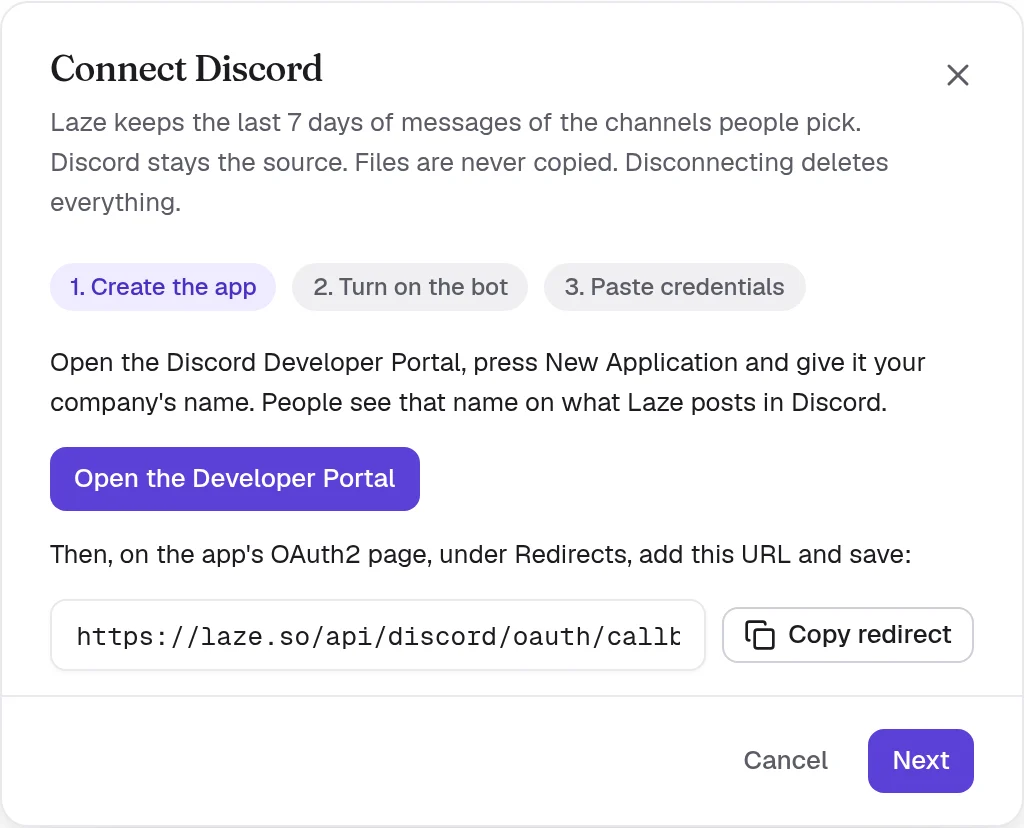
सेटिंग्स, Slack और Discord खोलें, Discord टैब चुनें और Discord कनेक्ट करें पर क्लिक करें.
ऐप बनाएं
Developer Portal खोलें पर क्लिक करें, New Application दबाएं और उसे अपनी कंपनी का नाम दें. Laze Discord में जो पोस्ट करता है, उस पर लोगों को वही नाम दिखता है. ऐप के OAuth2 पेज पर, Redirects के तहत, डायलॉग से URL जोड़ें और सेव करें.
बॉट चालू करें
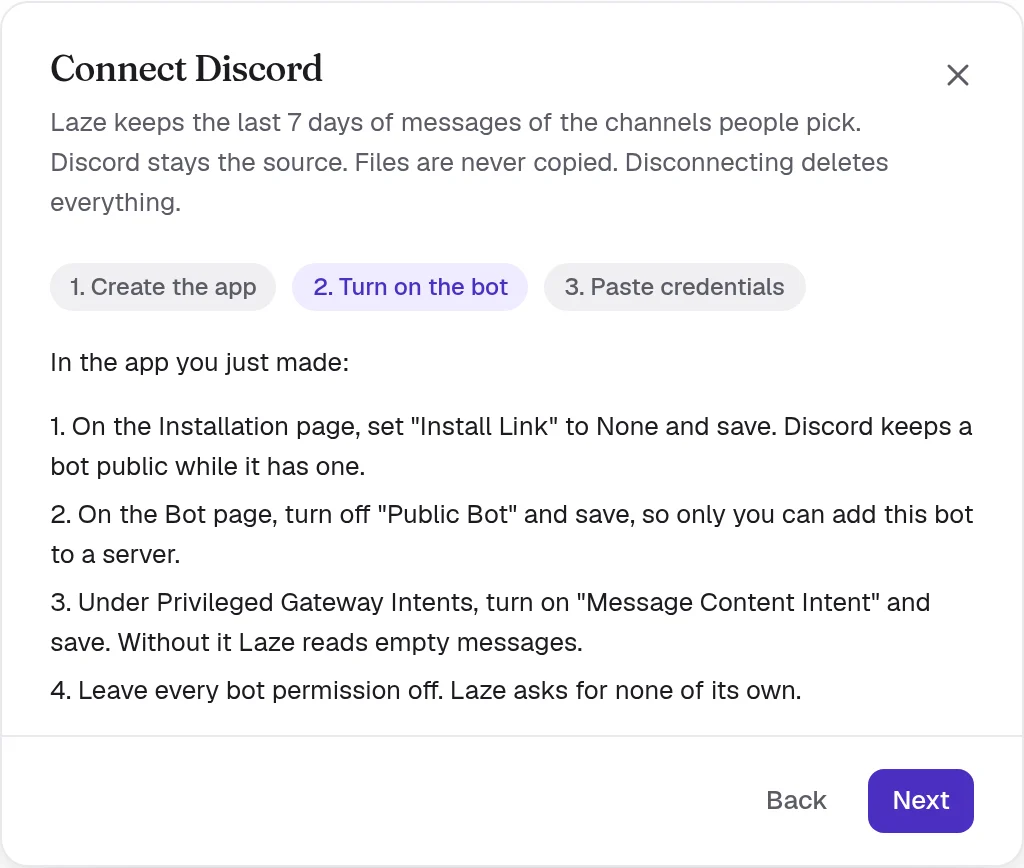
Installation पेज पर Install Link को None पर सेट करें, Public Bot बंद करें और Message Content Intent चालू करें. हर बॉट अनुमति बंद रहने दें: Laze अपनी कोई अनुमति नहीं मांगता.
क्रेडेंशियल पेस्ट करें
एप्लिकेशन ID, क्लाइंट सीक्रेट और बॉट टोकन को Laze में कॉपी करें. वे वर्कस्पेस कीचेन में जाते हैं और फिर कभी नहीं दिखाए जाते.
बॉट को अपने सर्वर में जोड़ें
सेव करें और सर्वर में जोड़ें पर क्लिक करें और अपना सर्वर चुनें. Laze कनेक्ट करने से पहले टोकन जांचता है.
बॉट कनेक्ट करने से अभी किसी के लिए कुछ भी मिरर नहीं होता. अगले स्टेप में हर व्यक्ति अपना अकाउंट लिंक करता है और चैनल चुनता है.
अपना अकाउंट लिंक करें और चैनल चुनें
सेटिंग्स, Slack और Discord, Discord खोलें और अपना Discord अकाउंट लिंक करें पर क्लिक करें. Laze Discord से केवल यह पूछता है कि आप कौन हैं.
फिर Laze उन टेक्स्ट चैनलों की सूची दिखाता है जिन्हें Discord आपको देखने देता है. हर चैनल के साथ एक चेकबॉक्स होता है. किसी चैनल को मिरर करने के लिए उसे टिक करें. घोषणा चैनल और फ़ोरम इसी सूची में दिखते हैं. जिन चैनलों को किसी ने नहीं चुना, उनके मैसेज अनरीड ही छोड़ दिए जाते हैं.
एक ही चैनल चुनने वाले दो लोग Laze में एक ही बातचीत शेयर करते हैं. अगर आप Discord में किसी चैनल का एक्सेस खो देते हैं, तो आप Laze में उसकी बातचीत से भी बाहर हो जाते हैं.
निजी चैनल
बॉट केवल वही पढ़ सकता है जो Discord उसे पढ़ने देता है. ऐसा चुना हुआ चैनल जिसे वह नहीं देख सकता, एक्सेस का इंतज़ार किया जा रहा है दिखाता है, और उसके बगल में ये स्टेप होते हैं:
- Discord में, चैनल की सेटिंग्स खोलें.
- Permissions पर जाएं और Laze बॉट जोड़ें.
- Laze जिन अनुमतियों के नाम बताता है, उन्हें अनुमति दें, फिर सेव करें.
Discord जैसे ही अनुमति देता है, मिरर अपने आप शुरू हो जाता है.
चुनें कि चैनल में कौन लिख सकता है
हर चुने गए चैनल में दो में से एक मोड होता है:
| मोड | क्या होता है |
|---|---|
| केवल पढ़ने के लिए | लोग और एजेंट Laze में पढ़ते हैं. वे जो लिखते हैं, वह Laze में ही रहता है |
| एजेंट और लोग यहां रिप्लाई करते हैं | Laze से आए रिप्लाई Discord में जाते हैं |
अगर बॉट के पास रिप्लाई के लिए कोई अनुमति नहीं है, तो चैनल रिप्लाई नहीं किया जा सकता दिखाता है और उस अनुमति का नाम बताता है.
क्या सिंक होता है
| Discord में | Laze में |
|---|---|
| मैसेज | चैनल की बातचीत में दिखते हैं, लेखक के Discord नाम और तस्वीर के साथ |
| एडिट, डिलीट और रिएक्शन | Laze मैसेज को बदलते हैं, और उल्टा भी |
| थ्रेड और फ़ोरम पोस्ट | Laze थ्रेड के रूप में दिखते हैं. अगर कोई Discord थ्रेड नहीं है, तो Laze में थ्रेड रिप्लाई एक Discord थ्रेड शुरू करता है |
| फ़ाइलें | Laze के ज़रिए खुलती हैं, Discord से स्ट्रीम होती हैं; Laze कभी कॉपी स्टोर नहीं करता |
Laze से भेजी गई फ़ाइलें अभी Discord में अटैचमेंट के रूप में नहीं पहुंचतीं.
Discord में रिप्लाई कैसे दिखते हैं
| Laze में कौन लिखता है | Discord में कैसे दिखता है |
|---|---|
| जिसने Discord लिंक किया है | उनका Discord नाम और तस्वीर |
| जिसने लिंक नहीं किया | उनका नाम और उसके बाद (Laze के ज़रिए) |
| एजेंट | एजेंट का अपना नाम |
Laze केवल उसी व्यक्ति को मेंशन भेजता है जिसका आपने नाम लिया है. Laze में लिखा गया @everyone कभी सर्वर को पिंग नहीं करता.
Discord चैनलों में एजेंट
मिरर किए गए चैनल में एजेंट जोड़ें और वह चैनल पढ़ता है. रिप्लाई चालू होने पर, वह अपने नाम से पोस्ट करता है. Discord में Laze एजेंट का कोई अकाउंट नहीं होता, इसलिए लोग @Scout टाइप करके, या Laze बॉट को मेंशन करके और उसके बाद एजेंट का नाम लिखकर उससे बात करते हैं.
इतिहास
Laze चुने हुए चैनलों से पिछले 7 दिनों के मैसेज रखता है; एडमिन इसे 1 से 30 दिनों के बीच सेट कर सकता है. जब आप कैश से पीछे स्क्रोल करते हैं, तो Laze Discord से एक बार में 50 पुराने मैसेज पढ़ता है और उन्हें स्टोर नहीं करता. एक बार पढ़ा गया पेज 15 मिनट तक फिर से सर्व किया जाता है. केवल बातचीत में मौजूद लोग उसका इतिहास पढ़ सकते हैं.
डिस्कनेक्ट करें
एडमिन उसी पेज से सर्वर डिस्कनेक्ट कर सकता है. Laze बॉट सर्वर छोड़ देता है और Laze उसके वेबहुक, उसकी कुंजियां, कैश किए गए मैसेज, सभी के चुने हुए चैनल और अकाउंट लिंक हटा देता है. मिरर की गई बातचीत आर्काइव होकर पढ़ने योग्य रहती हैं. Discord में सब कुछ रहता है.