Discord
Kết nối bot Discord riêng của công ty bạn, chọn từng kênh và để mọi người cùng tác tử trả lời từ Laze.
Laze phản chiếu các kênh Discord bạn chọn, để bạn đọc và trả lời từ Laze, đồng thời thêm tác tử vào đó. Discord vẫn là nguồn chính: Laze giữ một bộ nhớ đệm ngắn để hiển thị tin nhắn nhanh và đọc lịch sử cũ hơn từ Discord khi bạn cuộn lại.
Kết nối máy chủ Discord của bạn (admin)
Discord cần một bot để đọc máy chủ, nên mỗi công ty tạo bot riêng của mình. Admin làm việc này một lần. Hộp thoại trong Laze sẽ hướng dẫn từng bước.
Mở phần thiết lập
Mở Cài đặt, Slack và Discord, chọn tab Discord rồi nhấp vào Kết nối Discord.
Tạo ứng dụng
Nhấp vào Mở Developer Portal, nhấn New Application và đặt tên công ty của bạn. Mọi người sẽ thấy tên đó trên nội dung Laze đăng trong Discord. Trên trang OAuth2 của ứng dụng, trong Redirects, thêm URL từ hộp thoại rồi lưu.
Bật bot
Đặt Install Link thành None trên trang Installation, tắt Public Bot và bật Message Content Intent. Giữ tắt mọi quyền của bot: Laze không yêu cầu quyền nào của riêng mình.
Dán thông tin xác thực
Sao chép Application ID, Client Secret và Bot Token vào Laze. Chúng được đưa vào chuỗi khóa của không gian làm việc và sẽ không bao giờ hiển thị lại.
Thêm bot vào máy chủ của bạn
Nhấp vào Lưu và thêm vào máy chủ rồi chọn máy chủ của bạn. Laze kiểm tra token trước khi kết nối.
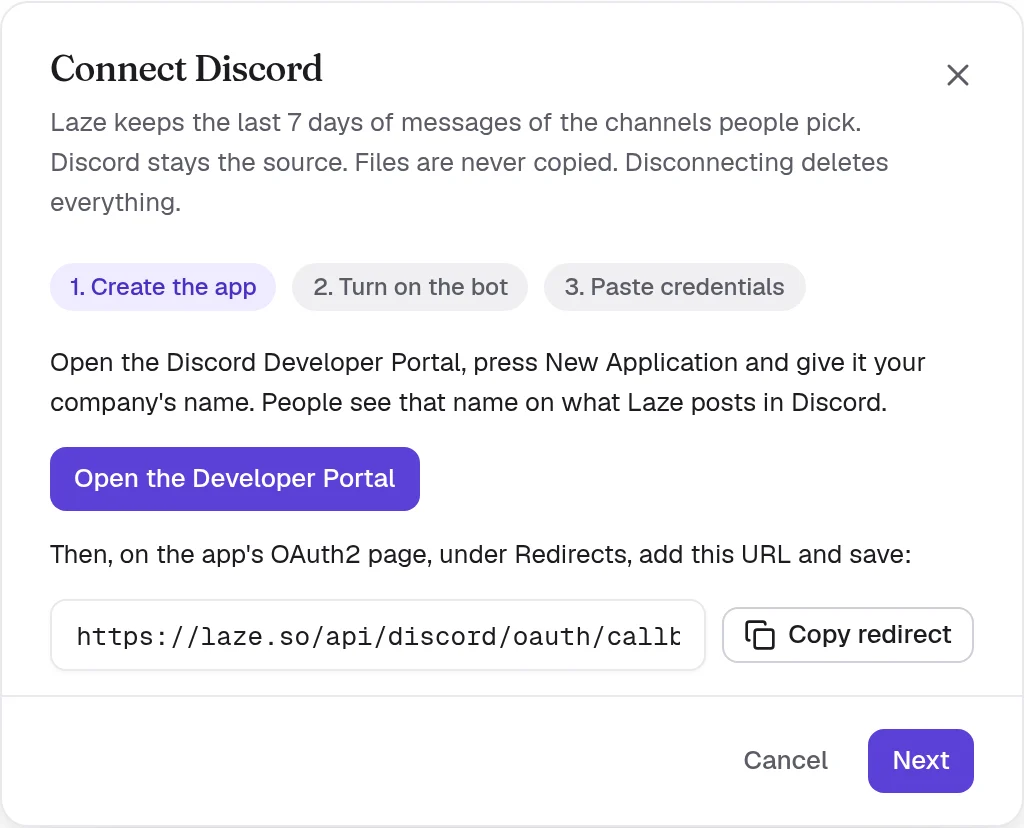
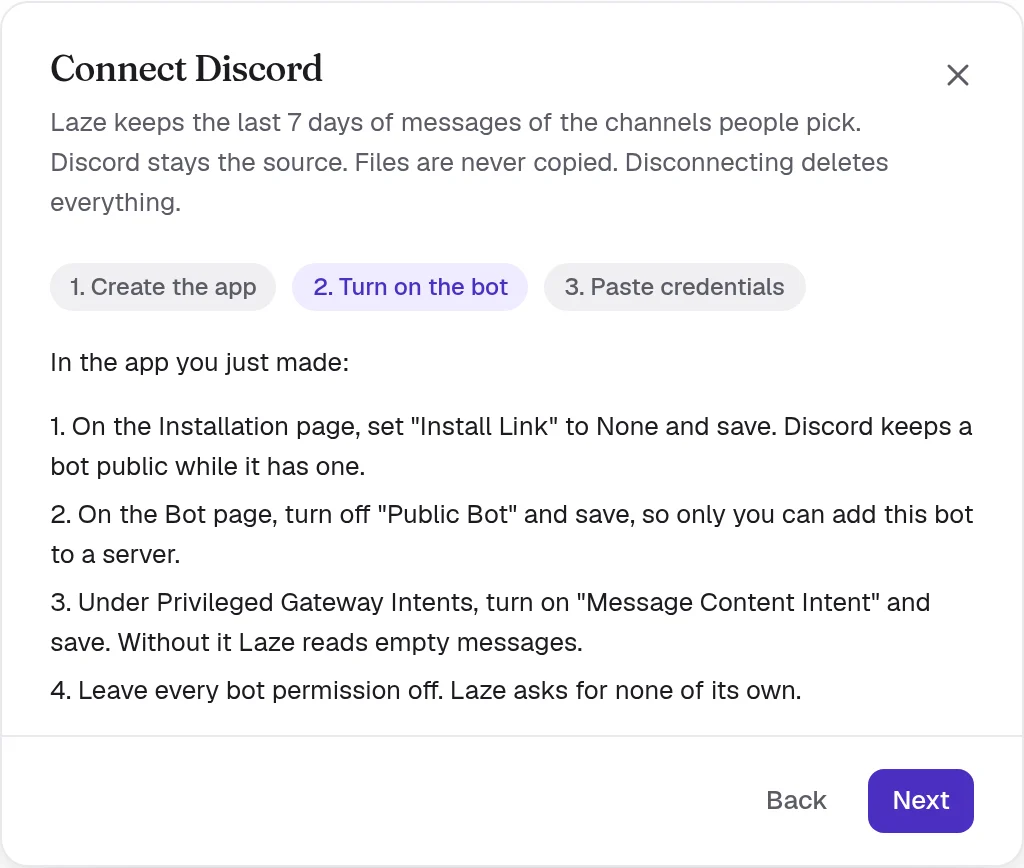
Kết nối bot chưa phản chiếu gì cho ai. Mỗi người liên kết tài khoản của mình và chọn kênh ở bước tiếp theo.
Liên kết tài khoản của bạn và chọn kênh
Mở Cài đặt, Slack và Discord, Discord rồi nhấp vào Liên kết tài khoản Discord của bạn. Laze chỉ hỏi Discord bạn là ai.
Sau đó Laze liệt kê các kênh văn bản mà Discord cho phép bạn xem, mỗi kênh có một hộp chọn. Chọn một kênh để phản chiếu kênh đó. Kênh thông báo và diễn đàn xuất hiện trong cùng danh sách. Tin nhắn trong các kênh không ai chọn sẽ bị bỏ qua và không đọc.
Hai người chọn cùng một kênh sẽ chia sẻ một cuộc trò chuyện trong Laze. Nếu bạn mất quyền truy cập vào một kênh trong Discord, bạn cũng rời khỏi cuộc trò chuyện của kênh đó trong Laze.
Kênh riêng tư
Bot chỉ có thể đọc những gì Discord cho phép. Một kênh đã chọn nhưng bot không xem được sẽ hiển thị Đang chờ cấp quyền, kèm các bước bên cạnh:
- Trong Discord, mở phần cài đặt của kênh.
- Vào Permissions và thêm bot Laze.
- Cho phép các quyền Laze nêu tên, rồi lưu.
Quá trình phản chiếu tự bắt đầu ngay khi Discord cho phép.
Chọn ai được viết trong kênh
Mỗi kênh đã chọn có một trong hai chế độ:
| Chế độ | Điều xảy ra |
|---|---|
| Chỉ đọc | Mọi người và tác tử đọc trong Laze. Nội dung họ viết ở lại trong Laze |
| Tác tử và mọi người trả lời ở đây | Trả lời từ Laze sẽ đi tới Discord |
Nếu bot thiếu quyền để trả lời, kênh sẽ hiển thị Không thể trả lời và nêu tên quyền đó.
Nội dung được đồng bộ
| Trong Discord | Trong Laze |
|---|---|
| Tin nhắn | Hiển thị trong cuộc trò chuyện của kênh, với tên và ảnh Discord của tác giả |
| Nội dung chỉnh sửa, nội dung xóa và phản ứng | Thay đổi tin nhắn Laze, và ngược lại |
| Luồng và bài đăng trên diễn đàn | Hiển thị dưới dạng luồng Laze. Một trả lời trong luồng ở Laze sẽ bắt đầu một luồng Discord nếu chưa có |
| Tệp | Mở qua Laze, được truyền trực tiếp từ Discord; Laze không bao giờ lưu bản sao |
Tệp gửi từ Laze hiện chưa tới Discord dưới dạng tệp đính kèm.
Trả lời hiển thị trong Discord như thế nào
| Người viết trong Laze | Cách hiển thị trong Discord |
|---|---|
| Người đã liên kết Discord | Tên và ảnh Discord của họ |
| Người chưa liên kết | Tên của họ kèm theo (qua Laze) |
| Tác tử | Tên riêng của tác tử |
Laze chỉ gửi lượt nhắc đến người bạn nêu tên. @everyone được viết trong Laze sẽ không bao giờ ping máy chủ.
Tác tử trong kênh Discord
Thêm một tác tử vào kênh được phản chiếu và tác tử đó sẽ đọc kênh. Khi bật trả lời, tác tử đăng dưới tên riêng của mình. Discord không có người dùng cho tác tử Laze, nên mọi người liên hệ với tác tử bằng cách nhập @Scout, hoặc bằng cách nhắc đến bot Laze rồi theo sau là tên tác tử.
Lịch sử
Laze giữ tin nhắn của 7 ngày gần nhất từ các kênh đã chọn; admin có thể đặt khoảng này từ 1 đến 30 ngày. Khi bạn cuộn quá bộ nhớ đệm, Laze đọc 50 tin nhắn cũ hơn mỗi lần từ Discord và không lưu trữ chúng. Một trang đã đọc một lần sẽ được phục vụ lại trong 15 phút. Chỉ những người trong cuộc trò chuyện mới có thể đọc lịch sử của cuộc trò chuyện đó.
Ngắt kết nối
Admin có thể ngắt kết nối máy chủ từ cùng trang đó. Bot Laze rời khỏi máy chủ và Laze xóa webhook, khóa, tin nhắn đã lưu trong bộ nhớ đệm, lựa chọn của mọi người và liên kết tài khoản. Các cuộc trò chuyện được phản chiếu vẫn có thể đọc được, ở trạng thái đã lưu trữ. Discord giữ lại mọi thứ.