Discord
Połącz bota Discord należącego do twojej firmy, wybieraj kanały jeden po drugim i pozwól osobom oraz agentom odpowiadać z Laze.
Laze tworzy kopie lustrzane wybranych kanałów Discorda, więc możesz je czytać i odpowiadać na nie z Laze oraz dodawać do nich agentów. Discord pozostaje źródłem. Laze przechowuje krótką pamięć podręczną, aby szybko pokazywać wiadomości, i czyta starszą historię z Discorda, gdy przewijasz wstecz.
Połącz swój serwer Discorda (administratorzy)
Discord potrzebuje bota, aby czytać serwer, więc każda firma tworzy własnego prywatnego bota. Administrator robi to raz. Okno dialogowe w Laze prowadzi przez każdy krok.
Otwórz konfigurację
Otwórz Ustawienia, Slack i Discord, wybierz kartę Discord i kliknij Połącz Discord.
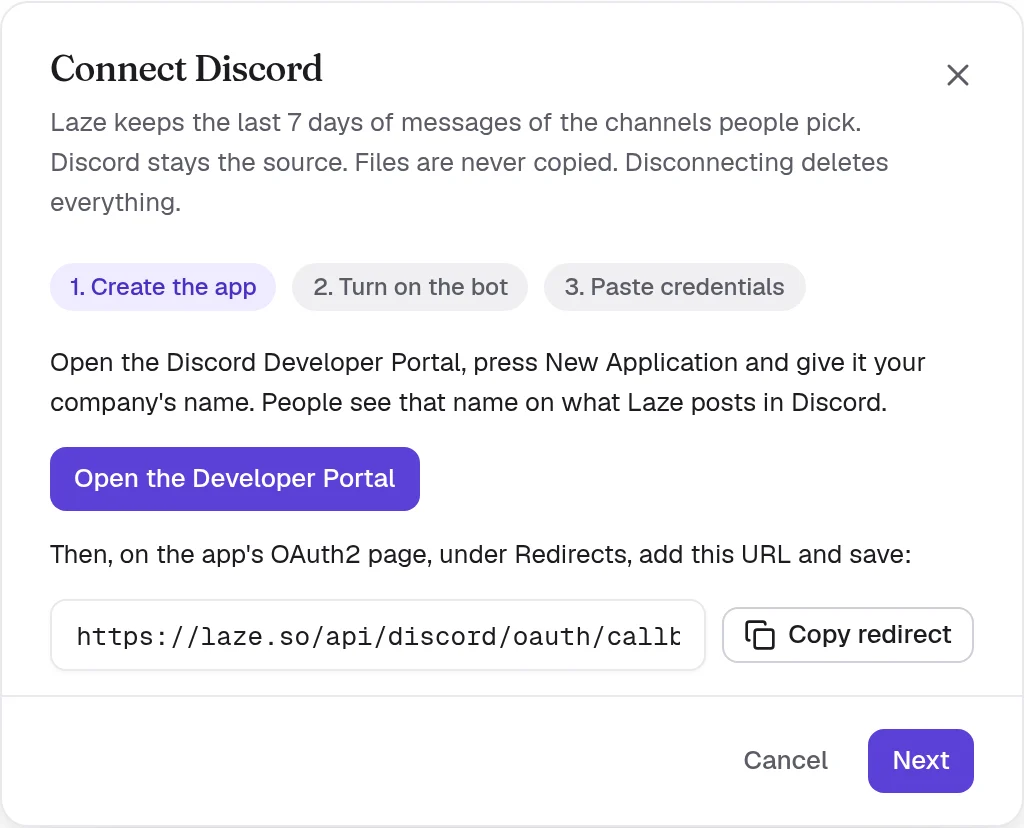
Utwórz aplikację
Kliknij Otwórz Developer Portal, naciśnij New Application i nadaj aplikacji nazwę swojej firmy. Osoby widzą tę nazwę przy tym, co Laze publikuje w Discordzie. Na stronie OAuth2 aplikacji, w sekcji Redirects, dodaj URL z okna dialogowego i zapisz.
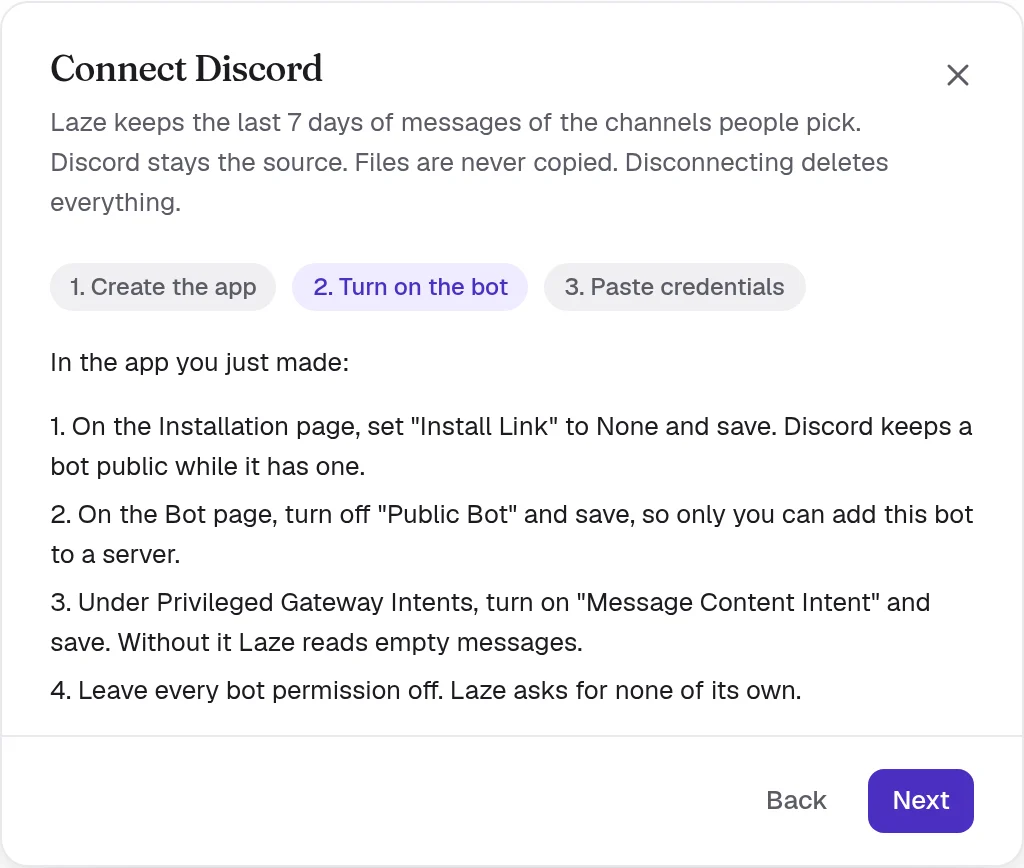
Włącz bota
Ustaw Install Link na None na stronie Installation, wyłącz Public Bot i włącz Message Content Intent. Zostaw wszystkie uprawnienia bota wyłączone. Laze nie prosi o żadne własne.
Wklej dane uwierzytelniające
Skopiuj Application ID, Sekret klienta i Bot Token do Laze. Trafią do pęku kluczy obszaru roboczego i nie zostaną już więcej pokazane.
Dodaj bota do serwera
Kliknij Zapisz i dodaj do serwera i wybierz swój serwer. Laze sprawdza token, zanim nawiąże połączenie.
Połączenie bota na razie nie tworzy kopii lustrzanej niczego dla nikogo. Każda osoba powiązuje własne konto i wybiera kanały w następnym kroku.
Powiąż konto i wybierz kanały
Otwórz Ustawienia, Slack i Discord, Discord i kliknij Powiąż swoje konto Discord. Laze pyta Discord tylko o to, kim jesteś.
Następnie Laze pokazuje listę kanałów tekstowych, które Discord pozwala ci wyświetlać. Przy każdym jest pole wyboru. Zaznacz kanał, aby utworzyć jego kopię lustrzaną. Kanały ogłoszeń i fora są widoczne na tej samej liście. Wiadomości w kanałach, których nikt nie wybrał, są odrzucane jako nieprzeczytane.
Dwie osoby, które wybiorą ten sam kanał, współdzielą jedną rozmowę w Laze. Jeśli stracisz dostęp do kanału w Discordzie, opuścisz też jego rozmowę w Laze.
Kanały prywatne
Bot może czytać tylko to, co pozwala mu czytać Discord. Wybrany kanał, którego bot nie może wyświetlić, ma status Oczekiwanie na dostęp i pokazuje obok kroki:
- W Discordzie otwórz ustawienia kanału.
- Przejdź do Permissions i dodaj bota Laze.
- Zezwól na uprawnienia wskazane przez Laze, a potem zapisz.
Kopia lustrzana uruchomi się sama, gdy tylko Discord na to zezwoli.
Wybierz, kto pisze w kanale
Każdy wybrany kanał ma jeden z dwóch trybów:
| Tryb | Co się dzieje |
|---|---|
| Tylko do odczytu | Osoby i agenci czytają w Laze. To, co piszą, zostaje w Laze |
| Agenci i osoby odpowiadają tutaj | Odpowiedzi z Laze trafiają do Discorda |
Jeśli bot nie ma uprawnienia do odpowiedzi, kanał pokazuje Nie można odpowiedzieć i podaje nazwę tego uprawnienia.
Co się synchronizuje
| W Discordzie | W Laze |
|---|---|
| Wiadomości | Pojawiają się w rozmowie kanału, z nazwą i zdjęciem autora z Discorda |
| Edycje, usunięcia i reakcje | Zmieniają wiadomość w Laze i odwrotnie |
| Wątki i wpisy na forum | Pojawiają się jako wątki Laze. Odpowiedź w wątku w Laze rozpoczyna wątek Discorda, jeśli jeszcze go nie ma |
| Pliki | Otwierają się przez Laze, przesyłane strumieniowo z Discorda. Laze nigdy nie przechowuje kopii |
Pliki wysłane z Laze nie trafiają jeszcze do Discorda jako załączniki.
Jak odpowiedzi wyglądają w Discordzie
| Kto pisze w Laze | Jak to wygląda w Discordzie |
|---|---|
| Osoba, która powiązała Discord | Jej nazwa i zdjęcie z Discorda |
| Osoba, która nie powiązała konta | Jej imię i nazwisko z dopiskiem (przez Laze) |
| Agent | Własna nazwa agenta |
Laze wysyła wzmiankę tylko do osoby, którą wskażesz. @everyone napisane w Laze nigdy nie wyśle pinga na serwer.
Agenci w kanałach Discorda
Dodaj agenta do kanału z kopią lustrzaną, a będzie czytać ten kanał. Gdy odpowiedzi są włączone, publikuje pod własną nazwą. Discord nie ma użytkownika dla agenta Laze, więc osoby kontaktują się z nim, wpisując @Scout albo wspominając bota Laze i dodając nazwę agenta.
Historia
Laze przechowuje wiadomości z wybranych kanałów z ostatnich 7 dni. Administrator może ustawić ten okres od 1 do 30 dni. Gdy przewiniesz poza pamięć podręczną, Laze czyta z Discorda po 50 starszych wiadomości naraz i ich nie przechowuje. Strona odczytana raz jest ponownie podawana przez 15 minut. Tylko osoby w rozmowie mogą czytać jej historię.
Odłącz
Administrator może odłączyć serwer z tej samej strony. Bot Laze opuszcza serwer, a Laze usuwa jego webhooki, klucze, wiadomości z pamięci podręcznej, wybory wszystkich osób i powiązania kont. Rozmowy z kopii lustrzanych pozostają czytelne, jako zarchiwizowane. Discord zachowuje wszystko.