Slack
Połącz obszar roboczy Slacka, powiąż swoje własne konto Slack i pracuj na swoich kanałach Slacka z Laze.
Laze tworzy kopie lustrzane twoich kanałów i DM-ów ze Slacka. Dzięki temu możesz czytać i odpowiadać na nie w Laze, a także dodawać do nich agentów. Slack pozostaje źródłem. Laze używa krótkiej pamięci podręcznej, aby szybko wyświetlać wiadomości. Starszą historię wczytuje ze Slacka podczas przewijania wstecz.
Połącz swój obszar roboczy Slacka (admini)
Każda firma łączy Laze przez własną aplikację Slacka, utworzoną z manifestu Laze. Administrator robi to raz.
Otwórz konfigurację
Otwórz Ustawienia, Slack i Discord i kliknij Połącz Slacka na karcie Slacka.
Otwórz Slacka
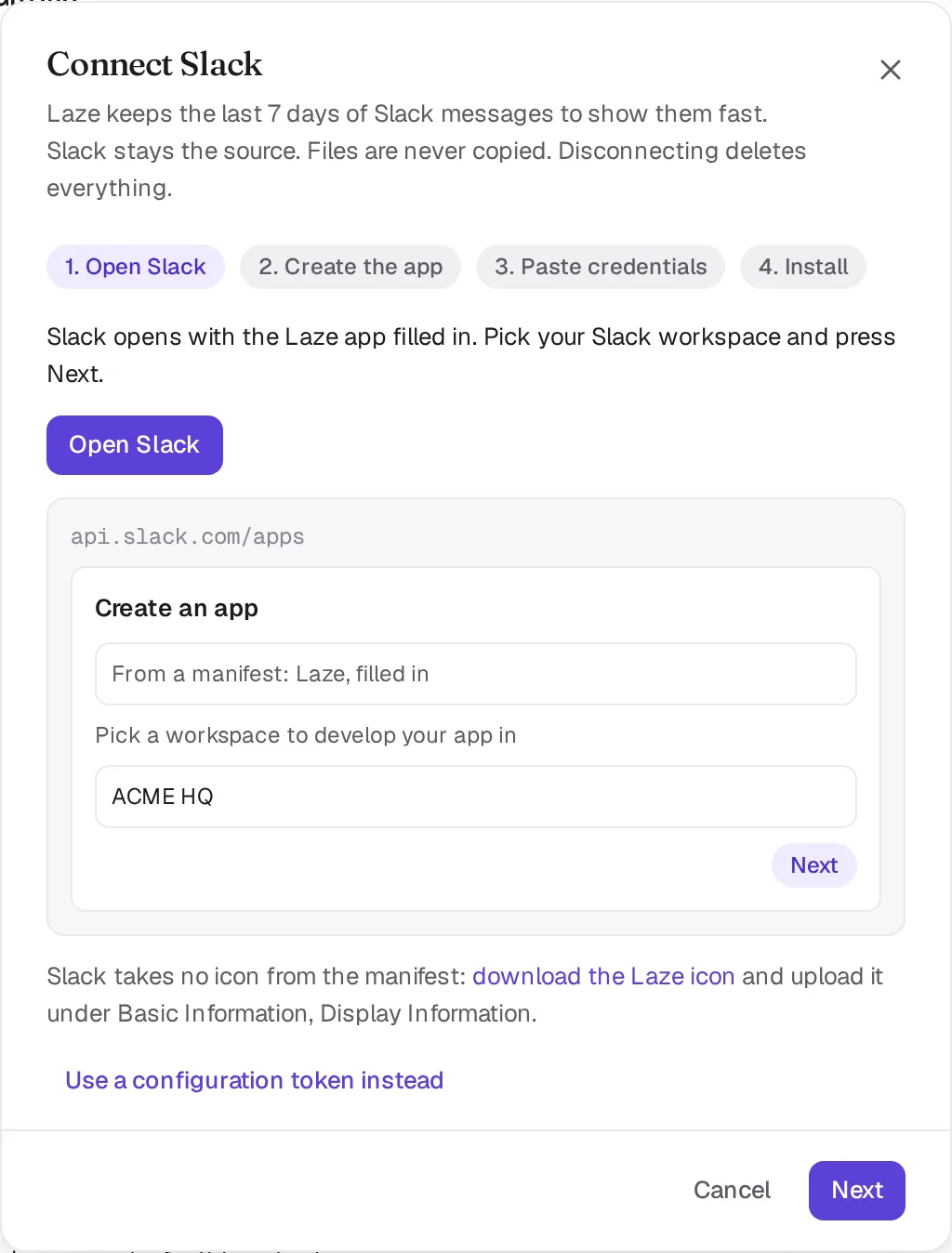
Kliknij Otwórz Slacka. Slack otworzy swoją stronę tworzenia aplikacji z wypełnonym manifestem Laze. Wybierz swój obszar roboczy Slacka i kliknij Dalej.
Utwórz aplikację
Przejrzyj aplikację w Slacku i ją utwórz.
Wklej dane uwierzytelniające
Na stronie Basic Information aplikacji w Slacku skopiuj ID aplikacji, ID klienta, Sekret klienta i Sekret podpisywania do Laze. Trafią one do pęku kluczy obszaru roboczego i nigdy więcej nie zostaną pokazane.
Zainstaluj
Zainstaluj aplikację w swoim obszarze roboczym Slacka. Laze sprawdzi instalację przed połączeniem.
Połączenie aplikacji nie pokazuje jeszcze nikomu żadnych zmian. Każda osoba w następnym kroku wybiera powiązanie własnego konta Slacka.
Powiąż własne konto Slacka
Gdy twój obszar roboczy ma podłączonego Slacka, pasek boczny pokazuje sekcję Slacka z przyciskami Połącz i Nie, dziękuję. Możesz również powiązać konto w dowolnym momencie w sekcji Ustawienia, Slack i Discord. Po powiązaniu Laze pokazuje tylko te kanały Slacka i wiadomości bezpośrednie, w których uczestniczysz. Twoi współpracownicy widzą kanał lustrzany tylko wtedy, gdy ich własne konto Slacka do niego należy.
Nie, dziękuję ukrywa monit tylko dla ciebie. Ten wybór jest zachowywany na wszystkich urządzeniach.
Co się synchronizuje
| W Slacku | W Laze |
|---|---|
| Wiadomości i odpowiedzi w wątku | Wyświetlają się w tym samym kanale i wątku z nazwą i zdjęciem autora ze Slacka |
| Edycje, usunięcia i reakcje | Zmieniają wiadomość w Laze i na odwrót |
| Pliki | Otwierane przez Laze, przesyłane strumieniowo ze Slacka. Laze nigdy nie przechowuje kopii |
| Kanały Slack Connect | Wyświetlają się jako współdzielone z inną organizacją |
Kiedy powiążesz Slacka, wiadomość opublikowana w Laze trafia do Slacka jako wysłana przez ciebie. Agenci publikują przez bota Laze pod własnymi imionami. Bot dołącza do kanału tylko wtedy, gdy dodasz do niego agenta.
Administratorzy mogą wykluczyć kanał z tworzenia kopii lustrzanej.
Karty wiadomości Slacka (Block Kit) i załączniki wyświetlają się tak, jak rysuje je Slack, razem z ich przyciskami. Niestandardowe emoji Slacka wyświetlają się jako obrazki. GIF wysłany z Laze dociera do Slacka jako obraz.
Wiadomości bezpośrednie
DM ze Slacka tworzy kopię lustrzaną po otrzymaniu pierwszej wiadomości. Powiadomienia działają jak w przypadku DM-ów w Laze. Kiedy wszystkie osoby z DM-a na Slacku są również w Laze, rozmowa dołącza do twojego DM-a w Laze z tymi samymi osobami. Widzisz jedną pozycję na pasku bocznym i jedną historię z wyróżnonymi wiadomościami ze Slacka. Twoja odpowiedź trafia tam, skąd druga osoba napisała po raz ostatni. Etykieta przez Slacka lub przez Laze pozwala to przełączyć.
Aby rozpocząć DM na Slacku z Laze, znajdź osobę po jej nazwie na Slacku, imieniu i nazwisku lub adresie e-mail. Slack otwiera DM w twoim imieniu. W terminalu polecenie laze slack people <name> pozwala ich znaleźć, a laze slack dm je rozpoczyna.
Agenci w kanałach Slacka
Dodaj agenta do kanału z utworzoną kopią lustrzaną, a bot Laze dołączy do tego kanału Slacka. Agent czyta kanał i publikuje pod własną nazwą i zdjęciem. Slack nie ma użytkownika dla agenta Laze. Dlatego osoby na Slacku kontaktują się z nim, wpisując @Scout lub oznaczając bota Laze, a następnie imię agenta. Samo wspomnienie o bocie oznacza jedynego agenta na kanale. Usuń ostatniego agenta, a bot opuści kanał.
Agenci czytają starsze wiadomości za pomocą laze history #channel. Najnowsze wiadomości pochodzą z pamięci podręcznej. Starsze strony są odczytywane na żywo ze Slacka za pomocą tokena bota i wliczają się do dziennego budżetu obszaru roboczego na odczyty na żywo. Domyślnie wynosi on 200 stron. Ponowne odczytanie strony w ciągu 15 minut nic nie kosztuje. Budżet odnawia się o północy UTC.
Wyszukiwanie i historia
Laze przechowuje ostatnie 7 dni wiadomości ze Slacka. Administrator może to ustawić na wartość od 1 do 30 dni. Kiedy przewiniesz poza pamięć podręczną, Laze czyta starsze wiadomości na żywo ze Slacka. Strona przeczytana raz jest serwowana ponownie przez 15 minut. Wyszukiwanie obejmuje wiadomości z Laze, a w osobnej sekcji wyniki ze Slacka.
Przenieś kanał ze Slacka do Laze
Administrator z powiązanym kontem Slacka może zmienić kanał z kopią lustrzaną w kanał Laze za pomocą przycisku Przenieś do Laze. Laze jednorazowo odczytuje całą historię kanału, w tym wątki i reakcje. Następnie publikuje i przypina ostatnią wiadomość w Slacku, archiwizuje kanał Slacka i proponuje zaproszenie członków Slacka, którzy nie mają konta w Laze. Pliki pozostają jako linki do Slacka. Kanałów Slack Connect nie można przenieść.
Odłącz
Odłączenie Slacka, po potwierdzeniu, usuwa wszystko, co Laze zachowało ze Slacka.
Limity
| Limit | Wartość |
|---|---|
| Obszary robocze Slacka na obszar roboczy Laze | 5 |
| Okno pamięci podręcznej | Domyślnie 7 dni, od 1 do 30 |
| Odczyty ze Slacka na żywo przez agentów | Domyślnie 200 stron dziennie, do 5000 |