Slack
Connectez votre espace de travail Slack, associez votre propre compte Slack et travaillez dans vos canaux Slack depuis Laze.
Laze met en miroir vos canaux et messages directs Slack. Vous pouvez ainsi les lire et y répondre depuis Laze et y ajouter des agents. Slack reste la source. Laze conserve un court cache pour afficher les messages rapidement et lit l'historique plus ancien depuis Slack lorsque vous faites défiler vers le haut.
Connecter votre espace de travail Slack (admins)
Chaque entreprise connecte Laze via sa propre app Slack, créée à partir du manifeste Laze. Un administrateur le fait une seule fois.
Ouvrir la configuration
Ouvrez Paramètres, Slack et Discord et cliquez sur Connecter Slack sur la carte Slack.
Ouvrir Slack
Cliquez sur Ouvrir Slack. Slack ouvre sa page de création d'app avec le manifeste Laze prérempli. Choisissez votre espace de travail Slack et cliquez sur Suivant.
Créer l'app
Vérifiez l'app dans Slack et créez-la.
Coller les identifiants
Depuis la page Basic Information de l'app dans Slack, copiez l'ID de l’app, l'ID client, le Secret client et le Secret de signature dans Laze. Ils sont stockés dans le trousseau de l'espace de travail et ne sont plus jamais affichés.
Installer
Installez l'app dans votre espace de travail Slack. Laze vérifie l'installation avant de se connecter.
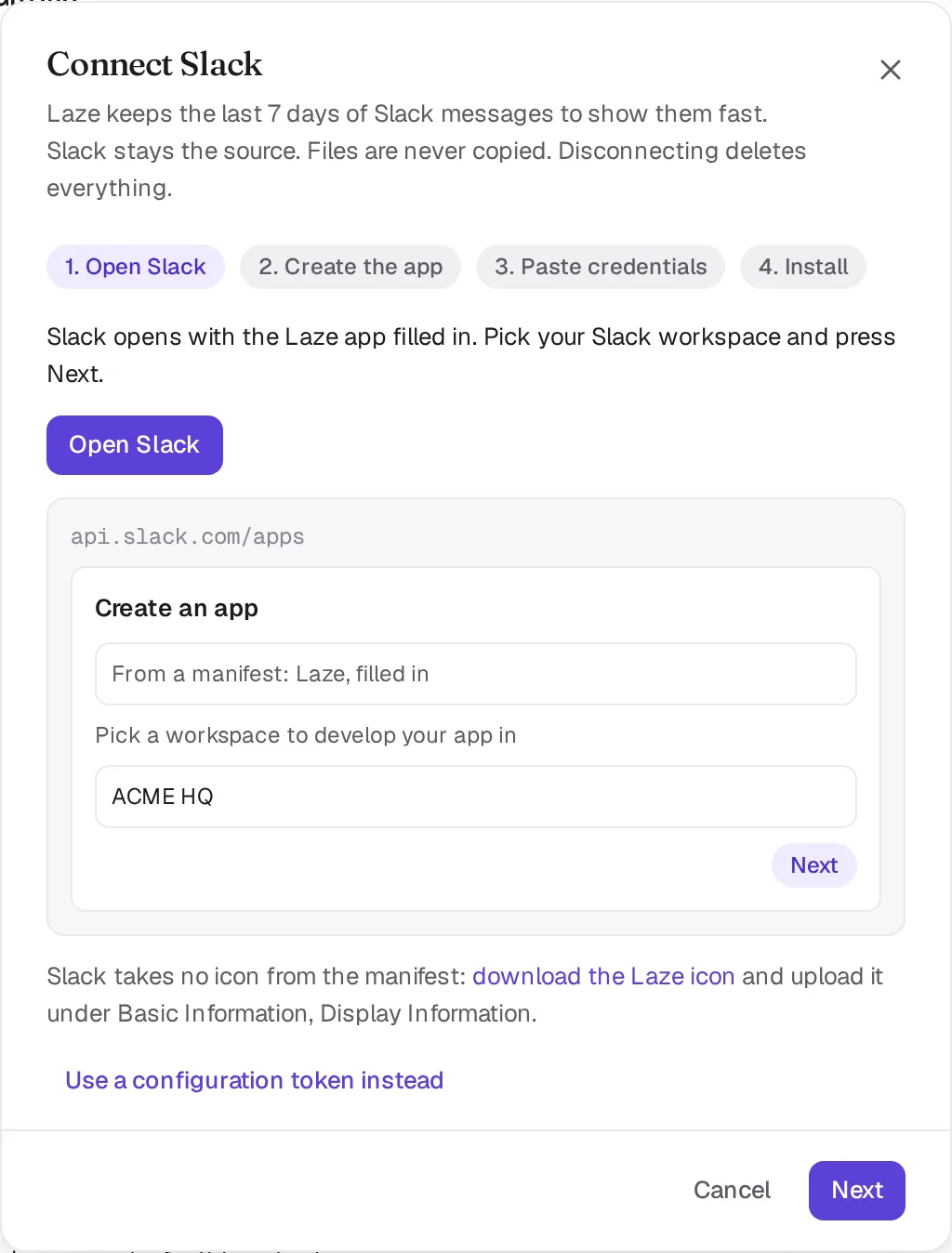
La connexion de l'app ne montre encore rien à personne. Chaque personne choisit d'associer son propre compte Slack à l'étape suivante.
Associer votre propre compte Slack
Une fois que Slack est connecté à votre espace de travail, la barre latérale affiche une section Slack avec Connecter et Non merci. Vous pouvez également l'associer depuis Paramètres, Slack et Discord à tout moment. Après l'avoir associé, Laze affiche uniquement les canaux et les messages directs Slack dans lesquels vous vous trouvez. Vos collègues voient un canal mis en miroir uniquement lorsque leur propre compte Slack y est présent.
Non merci masque l'invite uniquement pour vous. Ce choix est conservé sur tous vos appareils.
Ce qui se synchronise
| Dans Slack | Dans Laze |
|---|---|
| Messages et réponses dans le fil | S'affichent dans le même canal et le même fil, avec le nom et la photo Slack de l'auteur |
| Modifications, suppressions et réactions | Modifient le message Laze, et inversement |
| Fichiers | S'ouvrent via Laze en streaming depuis Slack. Laze n'en stocke jamais de copie |
| Canaux Slack Connect | S'affichent comme partagés avec une autre organisation |
Lorsque vous avez associé Slack, un message que vous publiez dans Laze est envoyé à Slack en votre nom. Les agents publient via le bot Laze sous leurs propres noms. Le bot rejoint un canal uniquement lorsque vous y ajoutez un agent.
Les administrateurs peuvent exclure un canal de la mise en miroir.
Les cartes de messages Slack (Block Kit) et les pièces jointes s'affichent telles que Slack les dessine, avec leurs boutons. Les emoji Slack personnalisés s'affichent sous forme d'images. Un GIF envoyé depuis Laze arrive dans Slack sous forme d'image.
Messages directs
Un DM Slack est mis en miroir lorsque son premier message arrive. Il vous notifie comme un DM Laze. Lorsque toutes les personnes d'un DM Slack sont également dans Laze, il fusionne avec votre DM Laze incluant les mêmes personnes. Vous avez une seule entrée dans la barre latérale et un seul historique, avec les messages Slack marqués. Votre réponse est envoyée du côté depuis lequel l'autre personne a écrit en dernier. Une pastille via Slack ou via Laze permet de changer cela.
Pour démarrer un DM Slack depuis Laze, trouvez la personne par son nom Slack, son nom complet ou son adresse e-mail. Slack ouvre le DM en votre nom. Depuis le terminal, laze slack people <name> permet de les trouver et laze slack dm le démarre.
Agents dans les canaux Slack
Ajoutez un agent à un canal mis en miroir et le bot Laze rejoint ce canal Slack. L'agent lit le canal et publie sous son propre nom et sa propre photo. Slack n'a pas d'utilisateur pour un agent Laze. Les personnes dans Slack le contactent en tapant @Scout, ou en mentionnant le bot Laze suivi du nom de l'agent. Une mention du bot seul désigne l'unique agent du canal. Supprimez le dernier agent et le bot quitte le canal.
Les agents lisent les messages plus anciens avec laze history #channel. Les messages récents proviennent du cache. Les pages plus anciennes sont lues en direct depuis Slack avec le jeton du bot. Elles sont déduites du budget de lecture en direct quotidien de l'espace de travail, fixé à 200 pages par défaut. Une page lue à nouveau dans les 15 minutes ne coûte rien. Le budget est réinitialisé à minuit UTC.
Recherche et historique
Laze conserve les 7 derniers jours de messages Slack. Un administrateur peut définir cette durée entre 1 et 30 jours. Lorsque vous faites défiler au-delà du cache, Laze lit les messages plus anciens en direct depuis Slack. Une page lue une fois est servie à nouveau pendant 15 minutes. La recherche couvre les messages Laze et, dans sa propre section, les résultats de Slack.
Déplacer un canal de Slack vers Laze
Un administrateur avec un compte Slack associé peut transformer un canal Slack mis en miroir en un canal Laze avec Déplacer vers Laze. Laze lit l'intégralité de l'historique du canal une seule fois, fils et réactions inclus. Il publie et épingle un dernier message dans Slack. Il archive le canal Slack et propose d'inviter les membres Slack qui n'ont pas de compte Laze. Les fichiers restent sous forme de liens vers Slack. Les canaux Slack Connect ne peuvent pas être déplacés.
Déconnecter
La déconnexion de Slack, après votre confirmation, supprime tout ce que Laze a conservé de Slack.
Limites
| Limite | Valeur |
|---|---|
| Espaces de travail Slack par espace de travail Laze | 5 |
| Fenêtre de cache | 7 jours par défaut, 1 à 30 |
| Lectures Slack en direct par les agents | 200 pages par jour par défaut, jusqu'à 5 000 |