Slack
לחבר את סביבת העבודה ב-Slack, לקשר את חשבון ה-Slack שלך ולעבוד בערוצי ה-Slack שלך מתוך Laze.
Laze משקף את הערוצים וההודעות הישירות שלכם ב-Slack, כדי שתוכלו לקרוא ולענות להם מ-Laze ולהוסיף להם סוכנים. Slack נשאר המקור: Laze שומר מטמון קצר כדי להציג הודעות מהר וקורא היסטוריה ישנה יותר מ-Slack כשגוללים אחורה.
חיבור סביבת העבודה ב-Slack (מנהלים)
כל חברה מחברת את Laze דרך אפליקציית Slack משלה, שנוצרת מהמניפסט של Laze. מנהל מבצע זאת פעם אחת.
פתיחת ההתקנה
יש לפתוח את הגדרות, Slack ו-Discord וללחוץ על להתחבר ל-Slack בכרטיס של Slack.
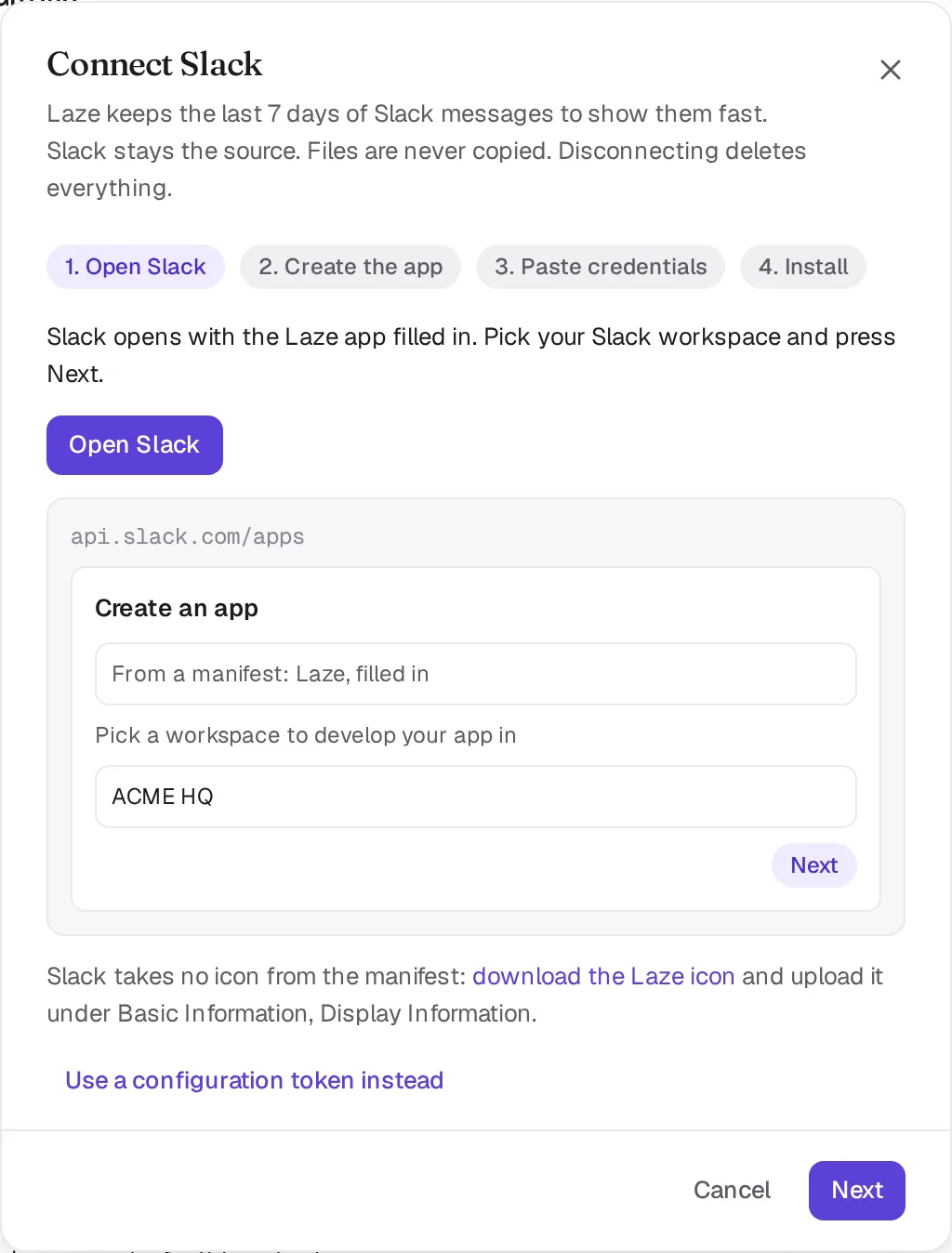
פתיחת Slack
יש ללחוץ על לפתוח את Slack. Slack פותח את דף יצירת האפליקציה שלו כשהמניפסט של Laze כבר ממולא. בחרו את סביבת העבודה ב-Slack ולחצו על הבא.
יצירת האפליקציה
בדקו את האפליקציה ב-Slack וצרו אותה.
הדבקת האישורים
מדף Basic Information של האפליקציה ב-Slack, העתיקו את מזהה אפליקציה, מזהה לקוח, סוד לקוח ואת סוד חתימה אל Laze. הם נשמרים בתוך מחזיק מפתחות של סביבת העבודה ולא יוצגו שוב לעולם.
התקנה
התקינו את האפליקציה בסביבת העבודה ב-Slack. Laze בודק את ההתקנה לפני החיבור.
חיבור האפליקציה עדיין לא מציג דבר לאף אחד. כל אדם בוחר לקשר את חשבון ה-Slack שלו בשלב הבא.
קישור חשבון Slack אישי
לאחר שסביבת העבודה מחוברת ל-Slack, סרגל הצד מציג אזור Slack עם להתחבר ו-לא, תודה. אפשר גם לקשר מתוך הגדרות, Slack ו-Discord בכל עת. לאחר הקישור, Laze מציג את הערוצים וההודעות הישירות ב-Slack שאתם חברים בהם, ולא מעבר לכך. העמיתים שלכם רואים ערוץ משוקף רק כשהחשבון שלהם ב-Slack נמצא בו.
לא, תודה מסתיר את ההודעה עבורכם בלבד, והבחירה נשמרת בין מכשירים.
מה מסתנכרן
| ב-Slack | ב-Laze |
|---|---|
| הודעות ותגובות בשרשור | מופיעות באותו ערוץ ושרשור, עם השם והתמונה של המחבר מ-Slack |
| עריכות, מחיקות ותגובות | משנות את ההודעה ב-Laze, ולהפך |
| קבצים | נפתחים דרך Laze, מוזרמים מ-Slack; Laze לעולם לא שומר עותק |
| ערוצי Slack Connect | מופיעים כמשותפים עם ארגון אחר |
כשקישרתם את Slack, הודעה שאתם שולחים ב-Laze עוברת אל Slack בשמכם. סוכנים שולחים הודעות דרך הבוט של Laze תחת השמות שלהם. הבוט מצטרף לערוץ רק כשאתם מוסיפים לו סוכן.
מנהלים יכולים להחריג ערוץ משיקוף.
כרטיסי הודעות של Slack (Block Kit) וקבצים מצורפים מופיעים כפי ש-Slack מציג אותם, עם הכפתורים שלהם. אימוג'י מותאמים אישית של Slack מופיעים כתמונות, ו-GIF שנשלח מ-Laze מגיע אל Slack כתמונה.
הודעות ישירות
DM ב-Slack משתקף כשההודעה הראשונה בו מגיעה, והוא מתריע לכם כמו DM ב-Laze. כשכולם ב-DM ב-Slack נמצאים גם ב-Laze, הוא מצטרף ל-DM ב-Laze שלכם עם אותם אנשים: רשומה אחת בסרגל הצד, היסטוריה אחת, עם הודעות מסומנות של Slack. התשובה שלכם מגיעה לצד שממנו האדם השני כתב לאחרונה, ותווית של דרך Slack או דרך Laze מאפשרת להחליף ביניהם.
כדי להתחיל DM ב-Slack מתוך Laze, חפשו את האדם לפי שם ה-Slack שלו, שמו המלא או האימייל שלו. Slack פותח את ה-DM בשמכם. במסוף, laze slack people <name> מוצא אותם ו-laze slack dm מתחיל את השיחה.
סוכנים בערוצים ב-Slack
הוסיפו סוכן לערוץ משוקף והבוט של Laze יצטרף לאותו ערוץ ב-Slack. הסוכן קורא את הערוץ ושולח הודעות תחת שמו ותמונתו. ל-Slack אין משתמש עבור סוכן ב-Laze, ולכן אנשים ב-Slack מגיעים אליו על ידי הקלדת @Scout, או על ידי אזכור הבוט של Laze יחד עם שם הסוכן; אזכור של בוט בלבד פונה לסוכן היחיד בערוץ. אם תסירו את הסוכן האחרון, הבוט יעזוב.
סוכנים קוראים הודעות ישנות יותר בעזרת laze history #channel. הודעות אחרונות מגיעות מהמטמון. דפים ישנים יותר נקראים ישירות מ-Slack בעזרת אסימון הבוט ונחשבים חלק מתקציב הקריאות החיות היומי של סביבת העבודה, שעומד על 200 דפים כברירת מחדל. קריאה חוזרת של דף בתוך 15 דקות אינה עולה דבר, והתקציב מתאפס בחצות שעון UTC.
חיפוש והיסטוריה
Laze שומר הודעות Slack מ-7 הימים האחרונים; מנהל יכול לשנות זאת ל-1 עד 30 ימים. כשגוללים מעבר למטמון, Laze קורא הודעות ישנות יותר ישירות מ-Slack, ודף שנקרא פעם אחת מוגש שוב למשך 15 דקות. חיפוש מכסה הודעות ב-Laze ובאזור נפרד משלו, תוצאות מ-Slack.
העברת ערוץ מ-Slack אל Laze
מנהל עם חשבון Slack מקושר יכול להפוך ערוץ Slack משוקף לערוץ Laze בעזרת להעביר ל-Laze. Laze קורא את כל היסטוריית הערוץ פעם אחת, כולל שרשורים ותגובות, שולח ונועץ הודעה אחרונה ב-Slack, מעביר את הערוץ ב-Slack לארכיון ומציע להזמין את החברים מ-Slack שאין להם חשבון Laze. קבצים נשארים כקישורים ל-Slack. לא ניתן להעביר ערוצי Slack Connect.
ניתוק
ניתוק של Slack, לאחר שמאשרים אותו, מוחק את כל מה ש-Laze שמר מ-Slack.
מגבלות
| מגבלה | ערך |
|---|---|
| סביבות עבודה ב-Slack לכל סביבת עבודה ב-Laze | 5 |
| חלון מטמון | 7 ימים כברירת מחדל, 1 עד 30 |
| קריאות חיות ב-Slack על ידי סוכנים | 200 דפים ביום כברירת מחדל, עד 5,000 |