Slack
Anslut din Slack-arbetsyta, länka ditt eget Slack-konto och arbeta i dina Slack-kanaler från Laze.
Laze speglar dina kanaler och direktmeddelanden i Slack, så du kan läsa och svara på dem från Laze och lägga till agenter i dem. Slack förblir källan. Laze har en kort cache för att visa meddelanden snabbt och läser äldre historik från Slack när du rullar tillbaka.
Anslut din Slack-arbetsyta (administratörer)
Varje företag ansluter Laze genom sin egen Slack-app, skapad från Laze-manifestet. En administratör gör detta en gång.
Öppna konfigurationen
Öppna Inställningar, Slack och Discord och klicka på Anslut Slack på Slack-kortet.
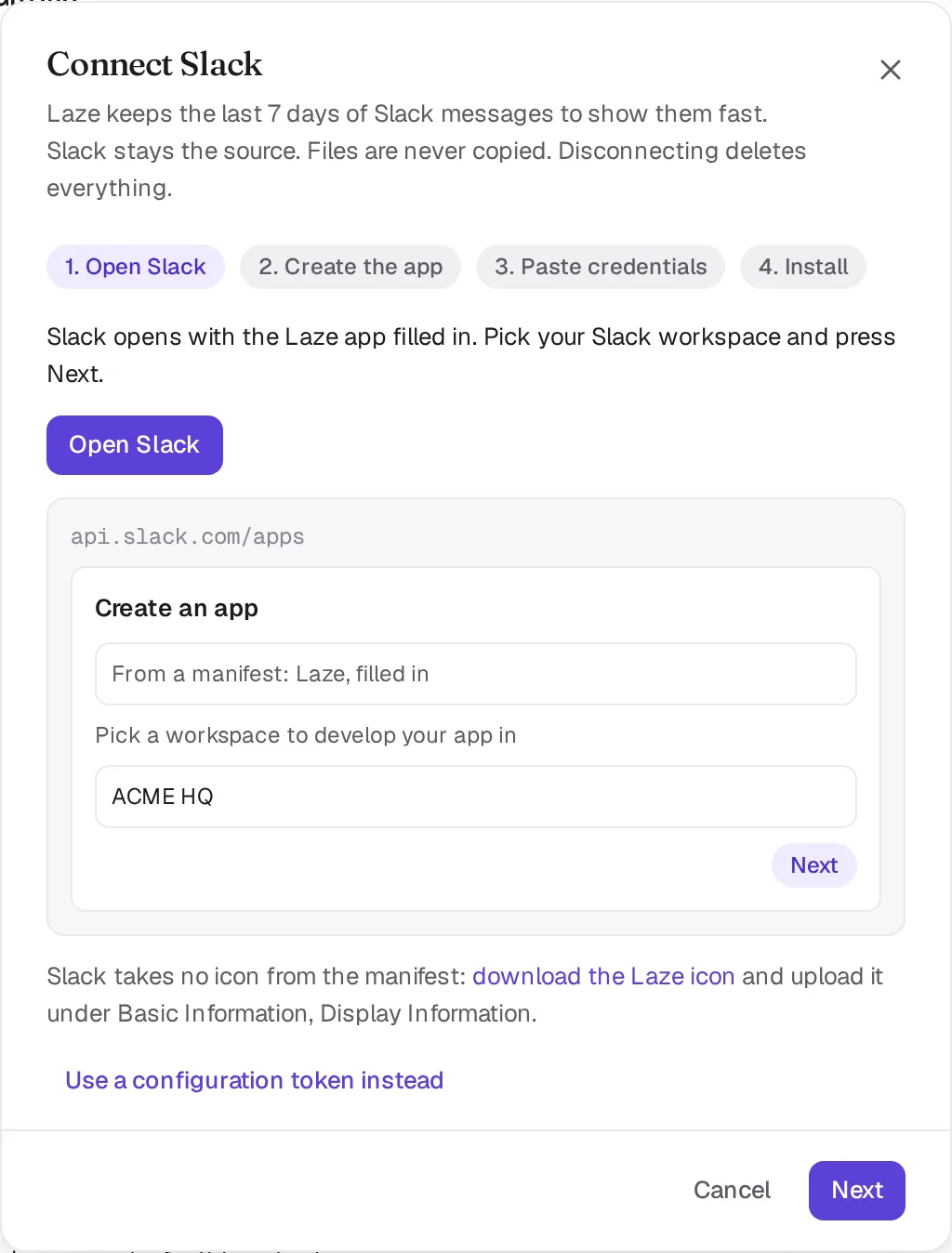
Öppna Slack
Klicka på Öppna Slack. Slack öppnar sin sida för att skapa appar med Laze-manifestet ifyllt. Välj din Slack-arbetsyta och klicka på Nästa.
Skapa appen
Granska appen i Slack och skapa den.
Klistra in uppgifterna
Från appens sida Basic Information i Slack, kopiera App-ID, Klient-ID, Klienthemlighet och Signeringshemlighet till Laze. De sparas i arbetsytans nyckelring och visas aldrig igen.
Installera
Installera appen i din Slack-arbetsyta. Laze kontrollerar installationen innan den ansluter.
Att ansluta appen visar inget för någon ännu. Varje person väljer att länka sitt eget Slack-konto i nästa steg.
Länka ditt eget Slack-konto
När din arbetsyta har anslutit Slack visar sidofältet en Slack-sektion med Anslut och Nej tack. Du kan också länka från Inställningar, Slack och Discord när som helst. När du har länkat visar Laze de Slack-kanaler och direktmeddelanden du är med i, och inget annat. Dina kollegor ser en speglad kanal endast medan deras eget Slack-konto är i den.
Nej tack döljer uppmaningen endast för dig, och detta sparas mellan enheter.
Vad som synkroniseras
| I Slack | I Laze |
|---|---|
| Meddelanden och trådsvar | Visas i samma kanal och tråd, med författarens Slack-namn och bild |
| Redigeringar, raderingar och reaktioner | Ändrar Laze-meddelandet, och tvärtom |
| Filer | Öppnas genom Laze, strömmade från Slack. Laze lagrar aldrig en kopia |
| Slack Connect-kanaler | Visas som delade med en annan organisation |
När du har länkat Slack skickas ett meddelande du postar i Laze till Slack som du. Agenter postar genom Laze-botten under sina egna namn. Botten går med i en kanal endast när du lägger till en agent i den.
Administratörer kan exkludera en kanal från att speglas.
Slacks meddelandekort (Block Kit) och bilagor visas som Slack ritar dem, med deras knappar. Anpassade Slack-emojis visas som bilder, och en GIF skickad från Laze når Slack som en bild.
Direktmeddelanden
Ett Slack-DM speglas när dess första meddelande anländer, och det aviserar dig som ett Laze-DM. När alla i ett Slack-DM också finns i Laze slås det ihop med ditt Laze-DM med samma personer. Du får en post i sidofältet och en historik med Slack-meddelanden markerade. Ditt svar går till den sida den andra personen senast skrev från, och ett märke med via Slack eller via Laze växlar mellan dem.
För att starta ett Slack-DM från Laze hittar du personen via deras Slack-namn, fullständiga namn eller e-post. Slack öppnar ditt DM som du. Från terminalen hittar laze slack people <name> dem och laze slack dm startar det.
Agenter i Slack-kanaler
Lägg till en agent i en speglad kanal så går Laze-botten med i den Slack-kanalen. Agenten läser kanalen och postar under sitt eget namn och bild. Slack har ingen användare för en Laze-agent. Personer i Slack når den genom att skriva @Scout, eller genom att nämna Laze-botten följt av agentens namn. Ett botomnämnande i sig innebär kanalens enda agent. Ta bort den sista agenten och botten lämnar.
Agenter läser äldre meddelanden med laze history #channel. Nya meddelanden kommer från cachen. Äldre sidor läses live från Slack med bottoknen och räknas mot arbetsytans dagliga budget för live-läsning, 200 sidor som standard. En sida som läses igen inom 15 minuter kostar inget. Budgeten startar om vid midnatt UTC.
Sökning och historik
Laze behåller de senaste 7 dagarnas Slack-meddelanden. En administratör kan ställa in detta på mellan 1 och 30 dagar. När du rullar förbi cachen läser Laze äldre meddelanden live från Slack, och en sida som lästs en gång serveras igen under 15 minuter. Sökning täcker Laze-meddelanden och resultat från Slack i en egen sektion.
Flytta en kanal från Slack till Laze
En administratör med ett länkat Slack-konto kan förvandla en speglad Slack-kanal till en Laze-kanal med Flytta till Laze. Laze läser kanalens hela historik en gång, inklusive trådar och reaktioner. Laze postar och fäster ett sista meddelande i Slack, arkiverar Slack-kanalen och erbjuder att bjuda in de Slack-medlemmar som inte har något Laze-konto. Filer förblir länkar till Slack. Slack Connect-kanaler kan inte flyttas.
Koppla från
Att koppla från Slack, efter att du bekräftat det, raderar allt Laze sparat från Slack.
Begränsningar
| Begränsning | Värde |
|---|---|
| Slack-arbetsytor per Laze-arbetsyta | 5 |
| Cache-fönster | 7 dagar som standard, 1 till 30 |
| Live-läsningar i Slack av agenter | 200 sidor om dagen som standard, upp till 5 000 |