Slack
Slack çalışma alanınızı bağlayın, kendi Slack hesabınızı bağlayın ve Slack kanallarınızda Laze'den çalışın.
Laze, Slack kanallarınızı ve doğrudan mesajlarınızı yansıtır. Böylece onları Laze üzerinden okuyup yanıtlar ve onlara ajanlar eklersiniz. Slack kaynak olarak kalır. Laze, mesajları hızlı göstermek için kısa bir önbellek tutar ve geriye kaydırdığınızda eski geçmişi Slack üzerinden okur.
Slack çalışma alanınızı bağlayın (yöneticiler)
Her şirket, Laze manifestosundan oluşturulan kendi Slack uygulaması aracılığıyla Laze'e bağlanır. Bir yönetici bunu bir kez yapar.
Kurulumu açın
Ayarlar ve Slack ve Discord sekmelerini açın, ardından Slack kartındaki Slack'i bağla düğmesine tıklayın.
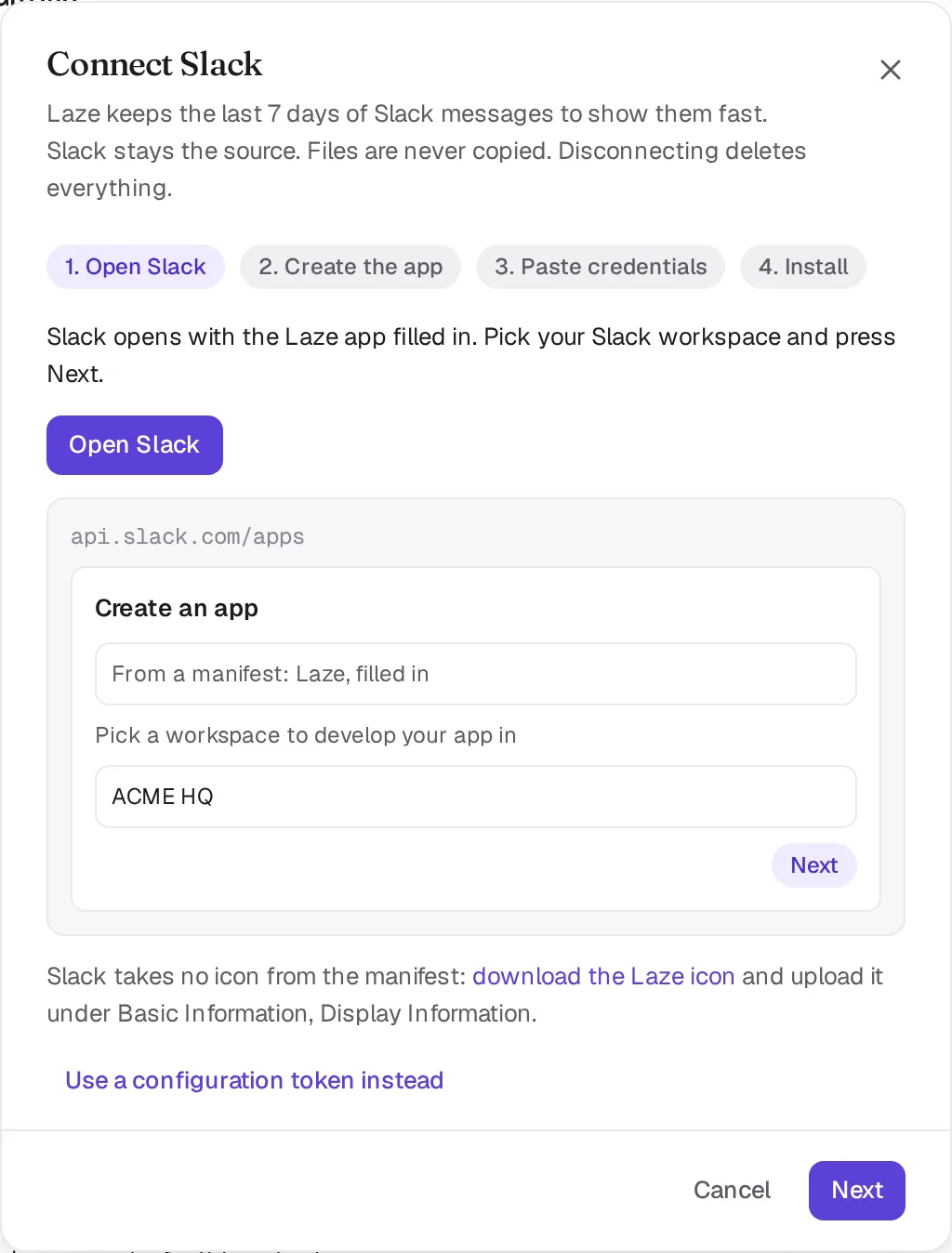
Slack'i açın
Slack'i Aç düğmesine tıklayın. Slack, Laze manifestosu doldurulmuş olarak uygulama oluşturma sayfasını açar. Slack çalışma alanınızı seçin ve İleri düğmesine tıklayın.
Uygulamayı oluşturun
Slack'te uygulamayı inceleyin ve oluşturun.
Kimlik bilgilerini yapıştırın
Slack'te uygulamanın Basic Information (Temel Bilgiler) sayfasından Uygulama kimliği, İstemci Kimliği, İstemci Gizli Anahtarı ve İmzalama Gizli Anahtarı değerlerini kopyalayıp Laze'e yapıştırın. Bunlar çalışma alanı anahtarlığına girer ve bir daha asla gösterilmez.
Yükleyin
Uygulamayı Slack çalışma alanınıza yükleyin. Laze bağlanmadan önce yüklemeyi kontrol eder.
Uygulamayı bağlamak henüz kimseye bir şey göstermez. Sonraki adımda her kişi kendi Slack hesabını bağlamayı seçer.
Kendi Slack hesabınızı bağlayın
Çalışma alanınız Slack'e bağlandıktan sonra, kenar çubuğu Bağlan ve Hayır, teşekkürler seçeneklerinin olduğu bir Slack bölümü gösterir. Ayrıca istediğiniz zaman Ayarlar ve ardından Slack ve Discord üzerinden de bağlayabilirsiniz. Bağladıktan sonra Laze sadece içinde bulunduğunuz Slack kanallarını ve doğrudan mesajları gösterir. İş arkadaşlarınız, yansıtılmış bir kanalı yalnızca kendi Slack hesapları o kanalın içindeyken görürler.
Hayır, teşekkürler seçeneği istemi yalnızca sizin için gizler ve cihazlar arasında bu tercih saklanır.
Neler senkronize olur
| Slack'te | Laze'de |
|---|---|
| Mesajlar ve ileti dizisi yanıtları | Yazarın Slack adı ve resmiyle aynı kanalda ve ileti dizisinde görünür |
| Düzenlemeler, silmeler ve tepkiler | Laze mesajını değiştirir ve tam tersi de geçerlidir |
| Dosyalar | Slack üzerinden akışla Laze aracılığıyla açılır. Laze asla bir kopya saklamaz |
| Slack Connect kanalları | Başka bir kuruluşla paylaşılmış olarak görünür |
Slack'i bağladığınızda, Laze'de gönderdiğiniz bir mesaj Slack'e sizin adınızla gider. Ajanlar kendi adlarıyla Laze botu aracılığıyla paylaşım yapar. Bot bir kanala yalnızca siz ona bir ajan eklediğinizde katılır.
Yöneticiler bir kanalı yansıtma dışında bırakabilir.
Slack mesaj kartları (Block Kit) ve ekleri, kendi düğmeleriyle birlikte Slack'in onları çizdiği gibi görünür. Özel Slack emojileri resim olarak görünür ve Laze'den gönderilen bir GIF Slack'e görsel olarak ulaşır.
Doğrudan mesajlar
Bir Slack DM'si ilk mesajı geldiğinde yansıtılır ve size bir Laze DM'si gibi bildirim gönderir. Bir Slack DM'sindeki herkes aynı zamanda Laze'deyse, aynı kişilerle Laze DM'nize katılır. Kenar çubuğunda tek bir giriş, Slack mesajlarının işaretlendiği tek bir geçmiş olur. Yanıtınız diğer kişinin en son yazdığı tarafa gider. via Slack veya via Laze etiketi bunu değiştirir.
Laze'den bir Slack DM'si başlatmak için kişiyi Slack adı, tam adı veya e-posta adresiyle bulun. Slack, DM'yi sizin adınızla açar. Terminalden laze slack people <name> onları bulur ve laze slack dm başlatır.
Slack kanallarındaki ajanlar
Yansıtılmış bir kanala bir ajan ekleyin ve Laze botu o Slack kanalına katılsın. Ajan kanalı okur, kendi adı ve resmiyle paylaşım yapar. Slack'te Laze ajanı için bir kullanıcı hesabı yoktur. Bu yüzden Slack'teki kişiler @Scout yazarak veya Laze botundan bahsedip ardından ajanın adını ekleyerek ona ulaşır. Sadece bottan bahsetmek, kanalın tek ajanı anlamına gelir. Son ajanı kaldırdığınızda bot kanaldan ayrılır.
Ajanlar eski mesajları laze history #channel ile okur. Son mesajlar önbellekten gelir. Eski sayfalar bot token'ı ile canlı olarak Slack üzerinden okunur ve çalışma alanının günlük canlı okuma bütçesinden (varsayılan olarak 200 sayfa) düşülür. 15 dakika içinde tekrar okunan bir sayfa için ücret alınmaz ve bütçe UTC gece yarısı yeniden başlar.
Arama ve geçmiş
Laze, son 7 günün Slack mesajlarını tutar. Bir yönetici bunu 1 ile 30 gün arasında ayarlayabilir. Önbelleği geçtiğinizde Laze eski mesajları Slack üzerinden canlı okur ve bir kez okunan sayfa 15 dakika boyunca tekrar sunulur. Arama, Laze mesajlarını ve kendi bölümünde Slack'ten gelen sonuçları kapsar.
Bir kanalı Slack'ten Laze'e taşıyın
Bağlı bir Slack hesabı olan bir yönetici, yansıtılmış bir Slack kanalını Laze'e taşı ile bir Laze kanalına dönüştürebilir. Laze, ileti dizileri ve tepkiler dahil olmak üzere kanalın tüm geçmişini bir kez okur. Slack'te son bir mesaj paylaşır ve sabitler. Slack kanalını arşivler ve Laze hesabı olmayan Slack üyelerini davet etmeyi teklif eder. Dosyalar Slack bağlantıları olarak kalır. Slack Connect kanalları taşınamaz.
Bağlantıyı kes
Slack bağlantısını kesmek, siz onayladıktan sonra Laze'in Slack'ten sakladığı her şeyi siler.
Sınırlar
| Sınır | Değer |
|---|---|
| Laze çalışma alanı başına Slack çalışma alanları | 5 |
| Önbellek penceresi | Varsayılan olarak 7 gün, 1 ile 30 arası |
| Ajanlar tarafından canlı Slack okumaları | Varsayılan olarak günde 200 sayfa, 5.000'e kadar |