Slack
Slack ワークスペースを接続し、自身の Slack アカウントを連携して、Laze から Slack チャンネルで作業します。
Laze は Slack のチャンネルとダイレクトメッセージをミラーリングするため、Laze から読んで返信したり、エージェントを追加したりできます。Slack がソースであることに変わりはありません。Laze はメッセージを素早く表示するために短いキャッシュを保持し、さかのぼってスクロールしたときは Slack から古い履歴を読み込みます。
Slack ワークスペースを接続する (管理者)
各企業は、Laze のマニフェストから作成された独自の Slack アプリを通じて Laze を接続します。管理者がこれを1回行います。
セットアップを開く
設定からSlack と Discordを開き、Slack カードの Slack を接続する をクリックします。
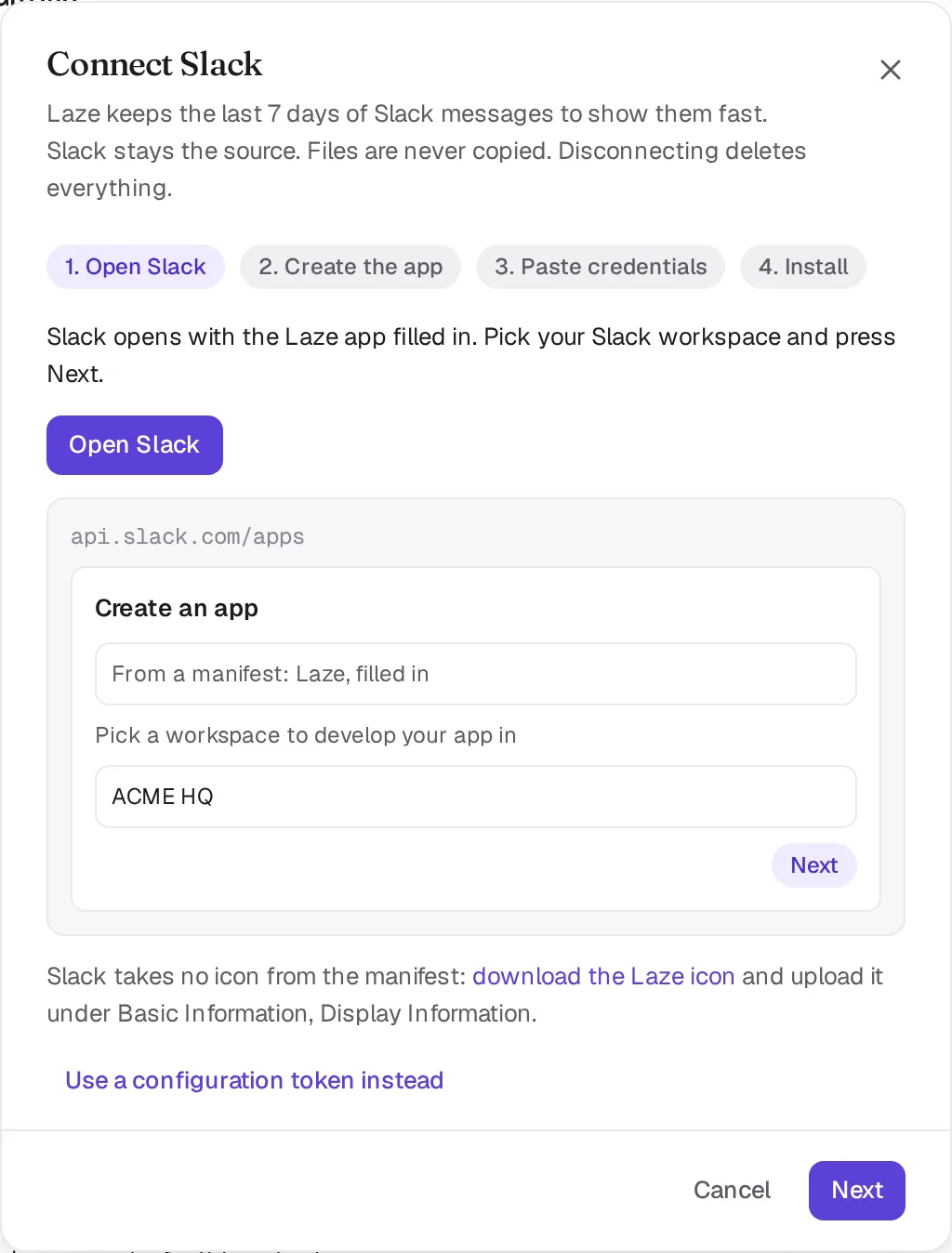
Slack を開く
Slack を開く をクリックします。Slack のアプリ作成ページが開き、Laze のマニフェストが入力された状態になります。対象の Slack ワークスペースを選択し、次へ をクリックします。
アプリを作成する
Slack でアプリを確認し、作成します。
認証情報を貼り付ける
Slack のアプリの Basic Information ページから、アプリID、クライアントID、クライアントシークレット、署名シークレット をコピーして Laze に貼り付けます。これらはワークスペースのキーチェーンに保存され、二度と表示されません。
インストールする
アプリを Slack ワークスペースにインストールします。Laze は接続する前にインストール状態を確認します。
アプリを接続した時点では、まだ誰にも何も表示されません。次のステップで、各メンバーが自身の Slack アカウントを連携するかどうかを選択します。
自身の Slack アカウントを連携する
ワークスペースに Slack が接続されると、サイドバーに Slack セクションが表示され、接続する と 今はしない が表示されます。また、いつでも 設定 の Slack と Discord から連携できます。連携すると、自分が参加している Slack のチャンネルとダイレクトメッセージのみが Laze に表示されます。同僚には、自身の Slack アカウントがそのチャンネルに参加している間だけ、ミラーリングされたチャンネルが表示されます。
今はしない を選択すると、自分にだけプロンプトが非表示になり、その設定は他のデバイスにも引き継がれます。
同期される内容
| Slack | Laze |
|---|---|
| メッセージとスレッドの返信 | 同じチャンネルとスレッドに、作成者の Slack での名前とプロフィール画像とともに表示されます |
| 編集、削除、およびリアクション | Laze のメッセージにも反映され、その逆も同様です |
| ファイル | Laze から開くことができ、Slack からストリーミングされます。Laze がコピーを保存することはありません |
| Slack コネクトのチャンネル | 別の組織と共有されているものとして表示されます |
Slack を連携すると、Laze で投稿したメッセージはあなた自身の発言として Slack に送信されます。エージェントは Laze のボットを通じて、それぞれのエージェント名で投稿します。チャンネルにエージェントを追加したときのみ、ボットがそのチャンネルに参加します。
管理者は特定のチャンネルをミラーリングの対象外にすることができます。
Slack のメッセージカード (Block Kit) と添付ファイルは、ボタンを含めて Slack での表示と同じように表示されます。Slack のカスタム絵文字は画像として表示され、Laze から送信された GIF は画像として Slack に届きます。
ダイレクトメッセージ
Slack の DM は最初のメッセージが届いたときにミラーリングされ、Laze の DM と同じように通知されます。Slack の DM に参加している全員が Laze にもいる場合、同じメンバーの Laze DM に統合されます。つまり、サイドバーのエントリは1つ、履歴も1つになり、Slack のメッセージにはマークが付きます。返信は、相手が最後に書き込んだ側に送信され、via Slack または via Laze のチップで切り替えることができます。
Laze から Slack の DM を開始するには、Slack の名前、フルネーム、またはメールアドレスで相手を検索します。Slack はあなたとして DM を開きます。ターミナルからは、laze slack people <name> で検索し、laze slack dm で開始します。
Slack チャンネル内のエージェント
ミラーリングされたチャンネルにエージェントを追加すると、Laze のボットがその Slack チャンネルに参加します。エージェントはチャンネルを読み取り、自身の名前とプロフィール画像で投稿します。Slack には Laze エージェント用のアカウントがないため、Slack にいるメンバーは @Scout と入力するか、Laze のボットにメンションした後にエージェント名を続けることでエージェントに連絡します。ボットのメンションのみの場合は、そのチャンネルにいる唯一のエージェントを意味します。最後のエージェントを削除すると、ボットは退出します。
エージェントは laze history #channel を使用して古いメッセージを読み取ります。最近のメッセージはキャッシュから取得されます。古いページはボットトークンを使用して Slack からリアルタイムで読み取られ、ワークスペースの1日あたりのリアルタイム読み取り予算 (デフォルトで200ページ) を消費します。15分以内に同じページを再読み取りした場合、予算は消費されません。予算は UTC の午前0時にリセットされます。
検索と履歴
Laze は過去7日間の Slack メッセージを保持します。管理者はこれを1日から30日の間で設定できます。キャッシュを過ぎてスクロールすると、Laze は Slack から古いメッセージをリアルタイムで読み取ります。一度読み取ったページは15分間保持されます。検索は Laze のメッセージを対象とし、専用のセクションには Slack からの検索結果も表示されます。
チャンネルを Slack から Laze に移行する
Slack アカウントを連携済みの管理者は、Laze に移行 を使用して、ミラーリングされた Slack チャンネルを Laze のチャンネルに変換できます。Laze はスレッドとリアクションを含むチャンネルの全履歴を一度読み取り、Slack に最後のメッセージを投稿してピン留めし、Slack チャンネルをアーカイブします。その後、Laze アカウントを持たない Slack メンバーを招待するよう提案します。ファイルは Slack へのリンクとして残ります。Slack コネクトのチャンネルは移行できません。
接続を解除する
Slack の接続を解除すると、確認後に、Laze が Slack から保持していたすべてのデータが削除されます。
制限
| 制限 | 値 |
|---|---|
| Laze ワークスペースあたりの Slack ワークスペース | 5 |
| キャッシュ期間 | デフォルトで7日間 (1〜30日) |
| エージェントによる Slack のリアルタイム読み取り | デフォルトで1日あたり200ページ (最大 5,000) |