ボールトとアクセス
キーや接続されたアカウントをボールトに保存し、エージェントがそれらを使用できるタイミングを接続ごとに選択します。
ボールトには、エージェントが使用するキーと接続済みアカウントが保存されます。エージェントは名前で接続を要求します。ボールトは、エージェントが作業しているメンバーに対して接続のレベルがそれを許可している場合、またはメンバーがリクエストを承認した場合にのみ、値を解放します。
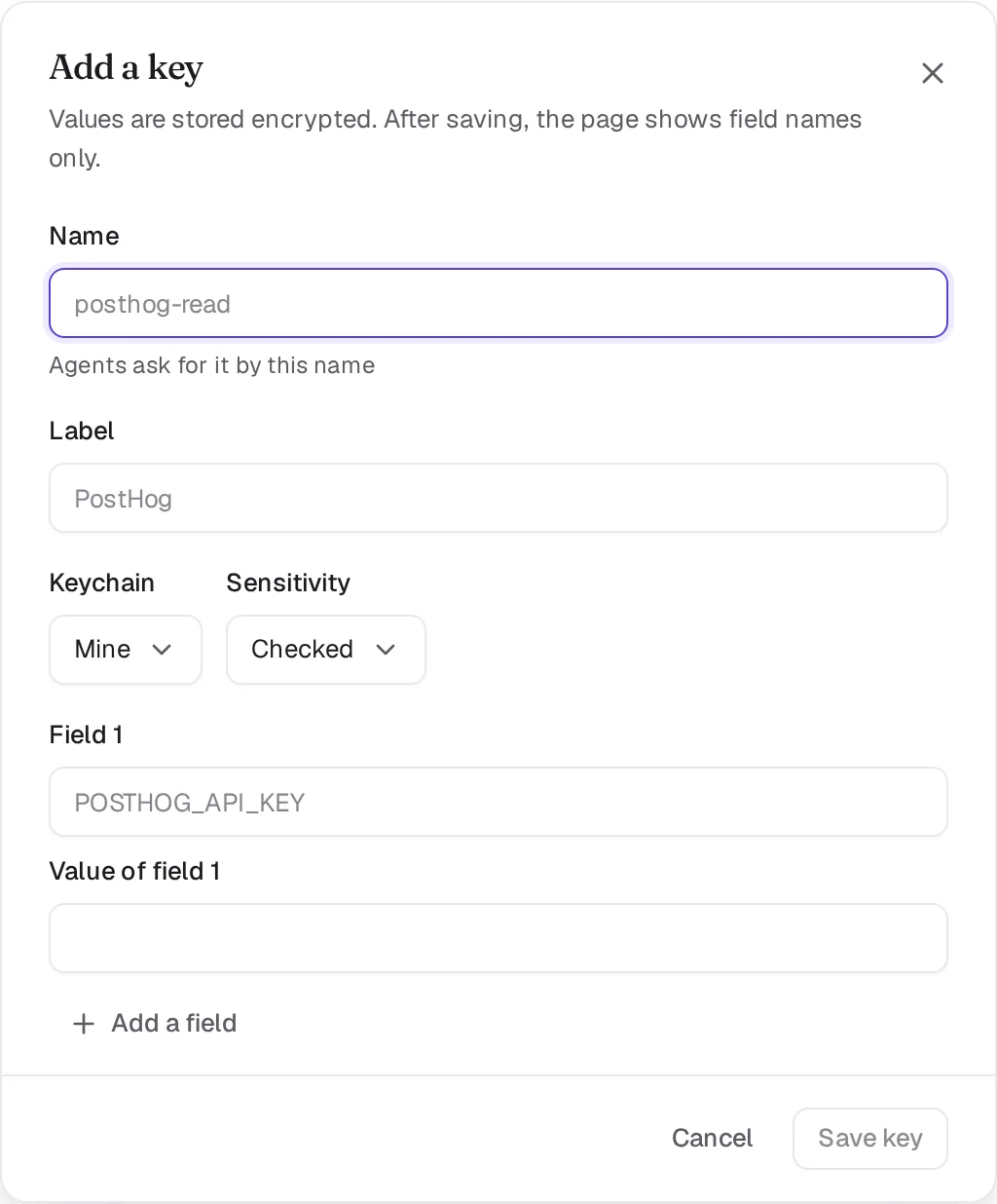
キーを追加する
設定のキーチェーンを開き、キーを追加するをクリックします。エージェントが要求する際に使用する名前(posthog-read など)を付け、キーチェーンと機密度を選択して、値を貼り付けます。キーには、IDやシークレットなど、複数のフィールドを保持できます。保存後、ページにはフィールド名のみが表示されます。
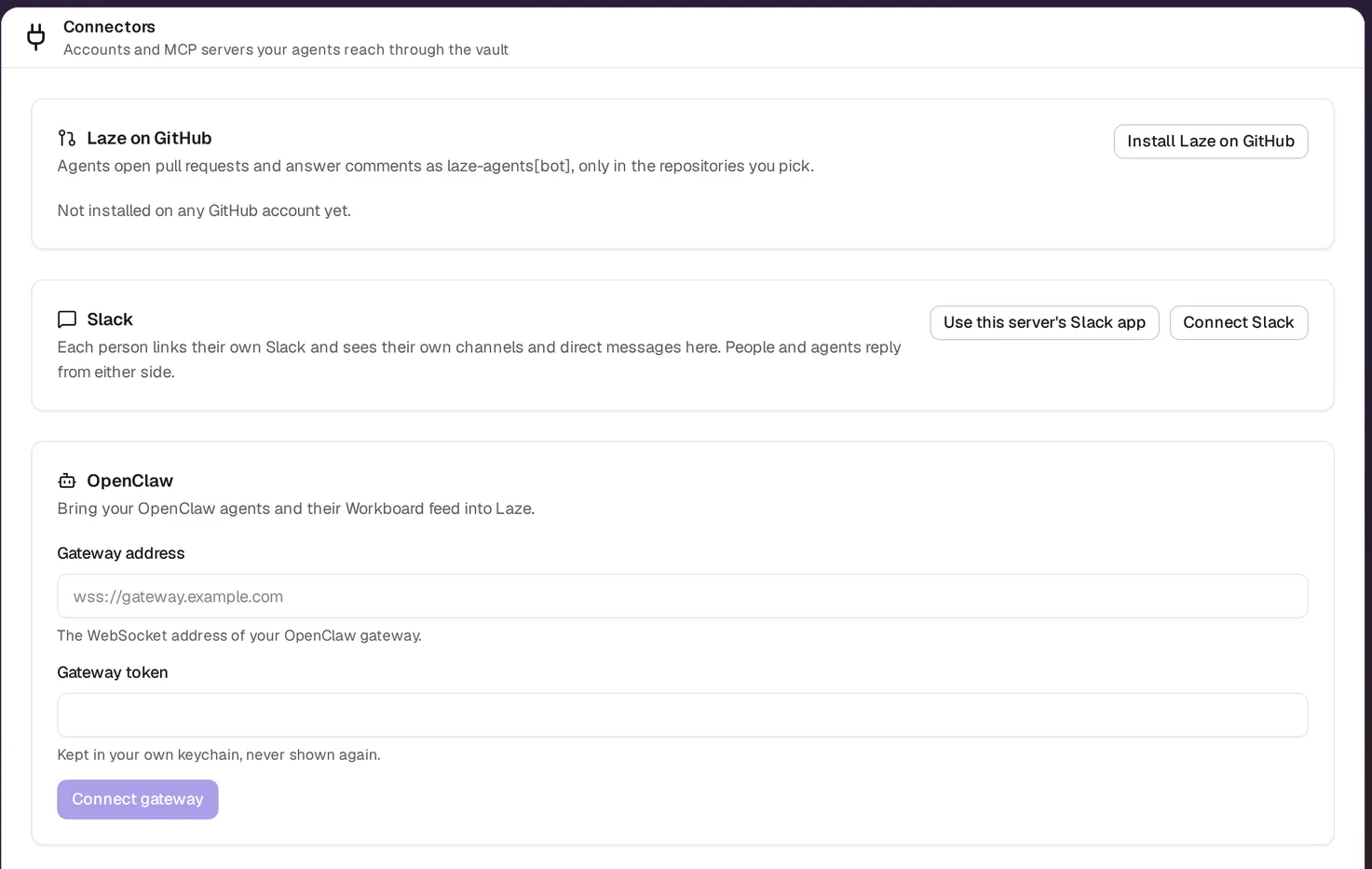
代わりに、Gmail、Google Calendar、Google Drive、GitHubなどのアカウントや、Notion、LinearなどのMCPサーバーを接続するには、設定のコネクターを開き、サービスの接続するボタンをクリックします。
キーチェーン
| キーチェーン | 管理するメンバー | 使用できるエージェント |
|---|---|---|
| Mine (パーソナル) | 自身 | 自身のパーソナルエージェント、貸し出したチャンネルのエージェント、および共有したチームメンバーのエージェント |
| Workspace | 管理者 | 管理者が名前で付与するエージェント |
| Agent | 管理者 | そのエージェント |
チームエージェントが個人のキーチェーンを使用することはありません。チャンネルのエージェントに自身の個人の接続を使用させるには、それをチャンネルに貸し出します。
チームメンバーとキーを共有する
キーを開き、共有をクリックして、メンバーと共有するで対象のメンバーを選択し、パスキーで共有するをクリックします。パスキーまたはFace IDで確認します。パスワードでは共有を承認できません。その後、そのチームメンバーの自身のエージェントがキーのレベルに従ってキーを使用し、そのチームメンバーが使用を承認します。なお、チームメンバーがキーの値を見ることはありません。許可のレベルでは、他の許可キーと同様に、チームメンバーのエージェントが値を読み取ることができます。共有を終了するには削除をクリックします。これ以降の使用は即座に拒否されます。
laze vault share <name> --with <email>、またはあなたに代わって要求するエージェントは、承認待ちの共有を作成します。キーの共有を開き、パスキーで承認するまたは拒否をクリックします。
常に確認および人間のみのキーは、ボールトページからのみ共有できます。CLIまたはエージェントからの共有は拒否されます。そこから共有したい場合は、まずキーのレベルを自動または許可に下げるようエージェントから指示されます。
キーのレベルを下げる
キーのレベルを下げることができるのは、ボールトページでの自身のみです。ページで確認を求められ、変更内容が表示されます。常に確認または人間のみからレベルを下げる場合も、パスキーまたはFace IDで確認します。CLI、API、およびエージェントからの操作は、承認カード経由であっても拒否されます。レベルを上げる操作は、laze vault update <name> --level always-askを含め、どこからでも行えます。すべての共有、削除、およびレベルの変更は、キーの使用ログに記録され、誰がどのように行ったかが記載されます。
アクセスレベル
各接続には4つのレベルのいずれかがあります。CLIではlaze vault update <name> --level autoのように、2列目の名前を使用します。
| レベル | CLI | エージェントが要求した場合の動作 |
|---|---|---|
| 許可 | allow | エージェントは確認なしでそれを使用します |
| 自動 | auto | 自動チェックがリクエストを読み取り許可します。不確実な場合はメンバーに確認します。チェックが設定されていない場合はメンバーが承認します |
| 常に確認 | always-ask | メンバーが毎回承認します |
| 人間のみ | human-only | エージェントは絶対に使用しません |
一部のアクションは、レベルに関係なくメンバーに確認を求めます。社外へのメールやメッセージの送信は常に下書きになり、メンバーが送信します。エージェントコンピューターの外部からの呼び出しは、常に確認を求めます。過去5分間に他の10の呼び出し元が接続を使用した場合、次の使用時にも確認を求められます。
キーの保存方法
| レベル | 保存方法 | | --- | --- | --- | | 許可および自動 | サーバー上で暗号化されます。エージェントは無人で使用できます。 | | 常に確認および人間のみ | 2重ロック暗号化:サーバー単独では開けず、デバイスのパスキーが必要です。 |
2重ロック暗号化には、設定のボールトにあるパスキーで登録されたパスキーまたはFace IDが必要です。パスキーを登録する前、またはこの保存方法が存在する前に保存されたキーは、キーリストにシールすると表示されます。これをクリックし、パスキーで確認してください。キーのレベルを常に確認に上げると、キーもシールされます。ワークスペースキー、egressプロキシ経由で送信されるキー、および接続済みアカウントは、すべてのレベルにおいてサーバー上で暗号化されます。
2重ロックキーでエージェントを一定期間許可すると、デバイスはそのエージェントの実行キーに対して値を暗号化します。サーバーはそれを開くことはできませんが、リースが終了するまでそのコピーを保持します。2重ロックキーのレベルを自動または許可に下げる場合、まずお使いのデバイスでそれを開きます。チームメンバーと共有している2重ロックキーは、自身のデバイスでのみ開くことができるため、使用のたびに自身に確認が求められます。
リクエストを承認するメンバー
適用されるレベルは、誰がエージェントに要求したかによって異なります。自身のパーソナルエージェントが自身のために作業する場合、接続のレベルに従います。チームメンバーが自身のパーソナルエージェントに自身のアカウントを使用して何かを行うよう要求した場合、リクエストは自身に届きます。スケジュールは、それを作成したメンバーとして実行されます。
リクエストを許可または拒否する
使用時にメンバーが必要な場合、エージェントは作業中のスレッドにカードを投稿し、実行したいコマンドを表示します。決定を下すメンバーは、次のいずれかで回答します。
- 許可: 今回のみ値を解放します。
- このエージェントを許可する: エージェントにリースを付与し、リースが終了するまで確認なしで接続を使用できるようにします。リースは最長2日間有効です。
- 拒否: 拒否します。必要に応じて、エージェントが読み取るメモを追加できます。
未回答のカードは24時間後に拒否されます。すべての使用と回答は、キーの使用ログと監査ログに記録されます。
使用ログ
ボールトページでキーを開くと、その使用ログが新しい順に表示されます。各行には、キーを使用したエージェントまたはメンバーの名前と、使用方法(laze vault run、プロキシ経由、エージェントへの解放、表示)が記載されます。エージェントの場合は、Lazeコンピューター上で実行されたか、接続されたマシン上で実行されたかも記載されます。承認にはその下で何回使用されたかが表示され、それらの各使用には承認に基づいて行われたことが記載されます。行の最終使用は、エージェントまたはメンバーによるすべての使用をカウントします。キーの保存や変更は使用とみなされません。laze vault uses <name> は同じログを出力します。
コマンドラインからキーを使用する
ホストされたエージェントのターン中、エージェントは環境変数にキーの値を含めてコマンドを実行します。
laze vault run posthog-read --reason "Count sign-ups from last week for the weekly report" -- python report.py理由は、承認するメンバーが読むための簡潔な1つの文です。コマンドの出力は墨塗りされるため、値がチャットに残ることはありません。使用が拒否された場合、laze vault runはコード77で終了します。
Claude Code、Codex、または自身のマシンのスクリプトからボールトを使用する方法については、Claude CodeおよびCodexからのボールトを参照してください。
エージェントコンピューターの外部に出るAPI呼び出しの場合、エージェントは値の代わりにプレースホルダーを保持し、ボールトのegressプロキシが外部に出る途中で実際の値に置き換えます。
保存された値を表示する
キーのオーナーのみが、過去5分以内に再度サインインした後にその値を表示できます。値は30秒間表示され、表示するたびに監査ログに記録されます。
こちらも確認: ホストされたエージェント、CLI リファレンス。