Tresor und Zugriff
Speichere Schlüssel und verbundene Konten im Tresor und wähle pro Verbindung, wann ein Agent sie nutzen darf.
Der Tresor enthält die Schlüssel und verbundenen Konten, die deine Agenten verwenden. Agenten fragen eine Verbindung über den Namen an. Der Tresor gibt den Wert nur frei, wenn die Vertraulichkeit der Verbindung es für die Person erlaubt, für die der Agent arbeitet, oder wenn eine Person die Anfrage genehmigt.
Schlüssel hinzufügen
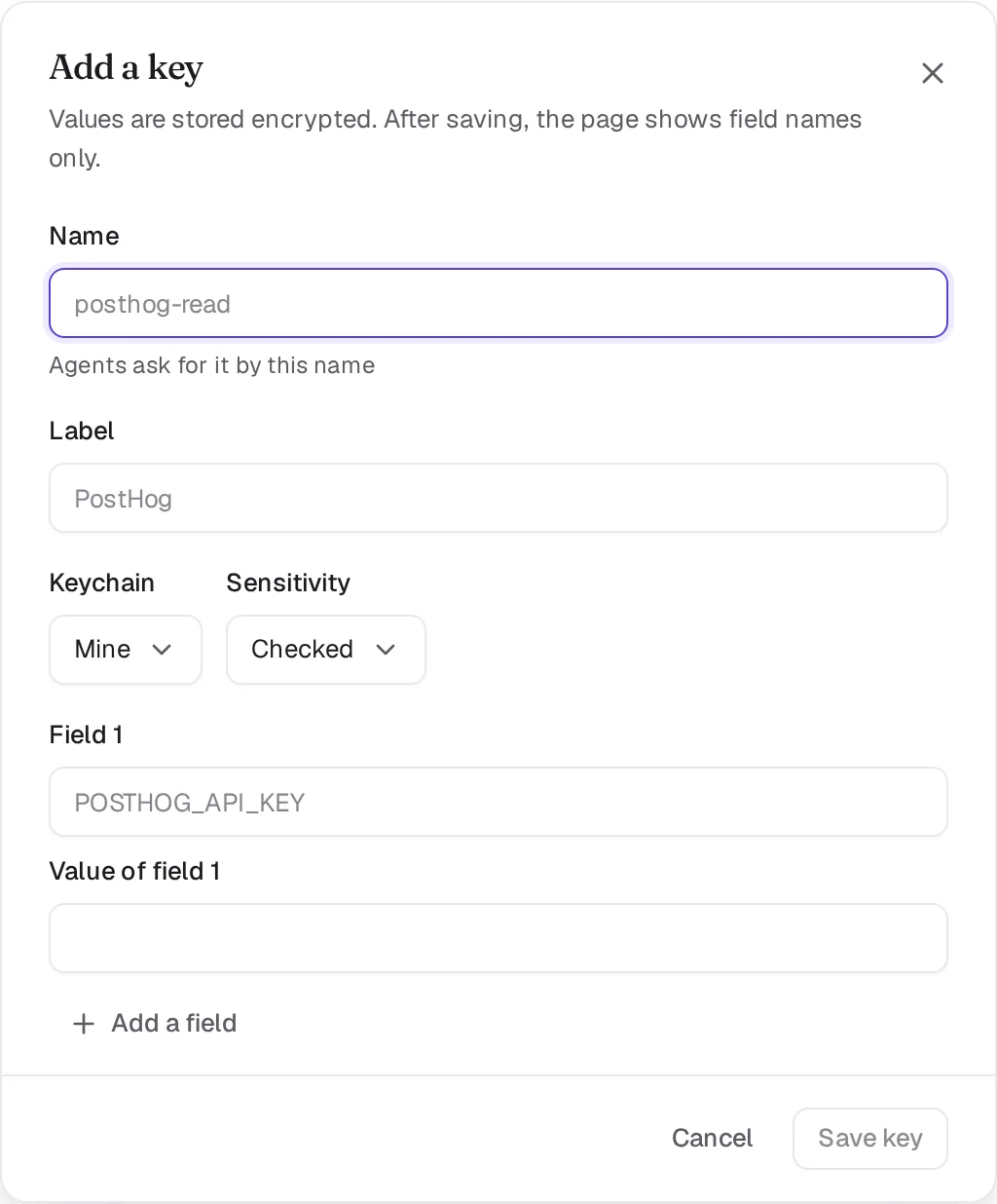
Öffne Einstellungen, Schlüsselbunde und klicke auf Schlüssel hinzufügen. Gib ihm einen Name, den Agenten bei Anfragen verwenden, wie etwa posthog-read, wähle den Schlüsselbund und die Vertraulichkeit und füge den Wert ein. Ein Schlüssel kann mehrere Felder enthalten, zum Beispiel eine ID und ein Secret. Nach dem Speichern zeigt die Seite nur noch die Feldnamen an.
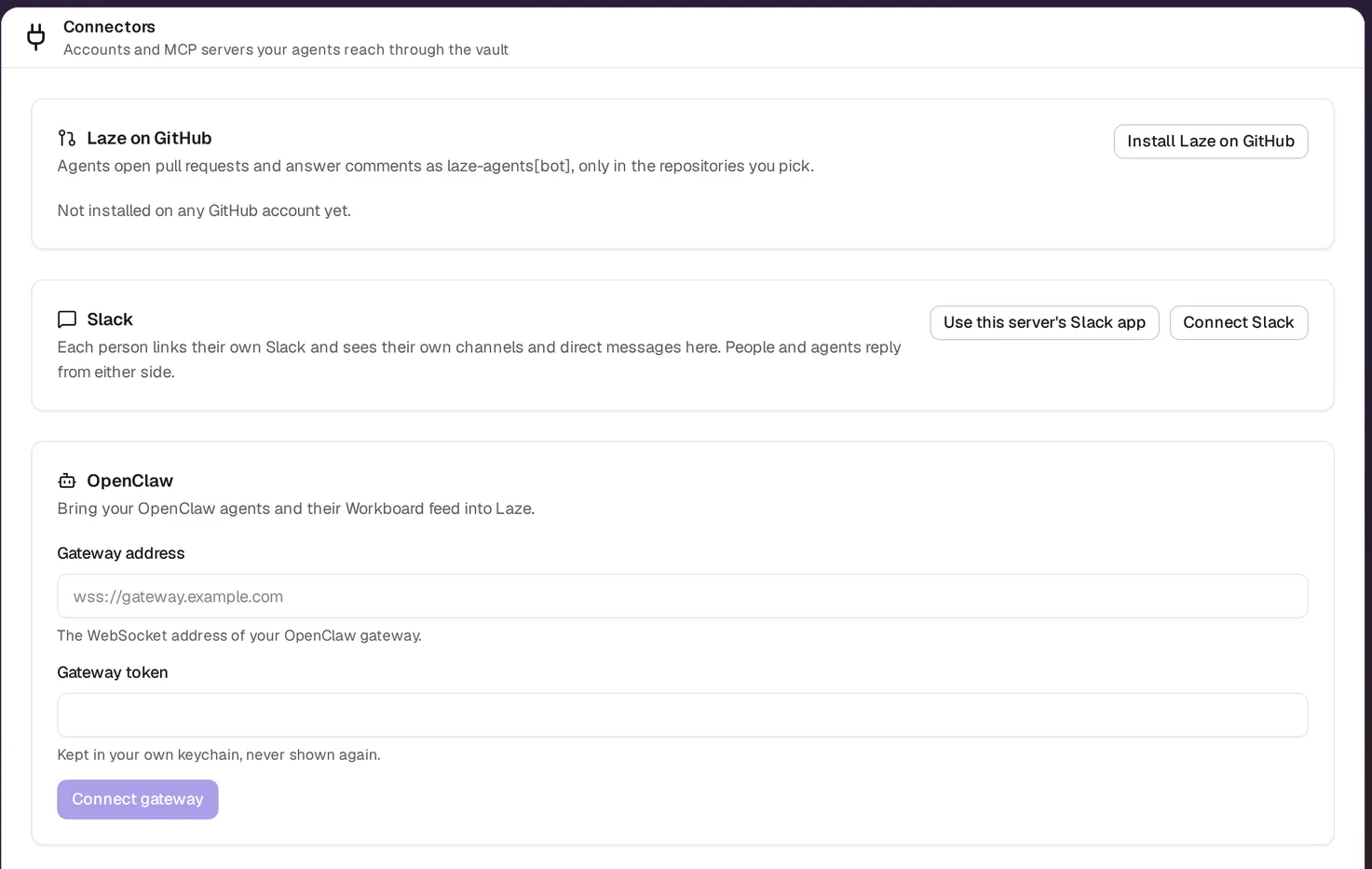
Um stattdessen ein Konto zu verbinden, wie Gmail, Google Calendar, Google Drive, GitHub oder einen MCP-Server wie Notion oder Linear, öffne Einstellungen, Connectors und klicke auf die Schaltfläche Verbinden des Dienstes.
Schlüsselbunde
| Schlüsselbund | Wer ihn verwaltet | Wer ihn nutzen kann |
|---|---|---|
| Meine (persönlich) | Du | Deine eigenen Agenten, Agenten in einem Channel, dem du ihn leihst, und die Agenten eines Teammitglieds, mit dem du ihn teilst |
| Arbeitsbereich | Admins | Agenten, denen ein Admin ihn namentlich zuweist |
| Agent | Admins | Dieser Agent |
Ein Team-Agent verwendet niemals einen persönlichen Schlüsselbund. Um den Agenten eines Channels die Nutzung einer deiner persönlichen Verbindungen zu ermöglichen, kannst du sie dem Channel leihen.
Einen Schlüssel mit einem Teammitglied teilen
Öffne den Schlüssel, klicke auf Teilen, wähle die Person unter Mit einer Person teilen und klicke auf Mit Passkey teilen. Du bestätigst mit einem Passkey oder Face ID. Ein Passwort genehmigt das Teilen nicht. Die eigenen Agenten des Teammitglieds nutzen den Schlüssel dann gemäß seiner Vertraulichkeit. Das Teammitglied genehmigt diese Nutzungen und sieht den Wert dabei nie. Bei Erlauben können seine Agenten den Wert lesen, wie bei jedem Erlauben-Schlüssel. Klicke auf Entfernen, um das Teilen zu beenden. Die nächste Nutzung wird sofort abgelehnt.
laze vault share <name> --with <email>, oder ein Agent, der für dich anfragt, erstellt eine Freigabe, die auf deine Genehmigung wartet. Öffne Teilen für den Schlüssel und klicke auf Mit Passkey genehmigen oder Ablehnen.
Schlüssel mit Immer fragen und Nur Personen werden nur von der Tresor-Seite aus geteilt. Über das CLI oder einen Agenten wird das Teilen abgelehnt. Der Agent bittet dich dann, den Schlüssel zuerst auf Automatisch oder Erlauben herabzusetzen, wenn du ihn von dort aus teilen möchtest.
Vertraulichkeit eines Schlüssels herabsetzen
Nur du kannst die Vertraulichkeit eines Schlüssels auf der Tresor-Seite herabsetzen. Die Seite bittet dich um Bestätigung und zeigt, was sich ändert. Bei Immer fragen oder Nur Personen bestätigst du zusätzlich mit einem Passkey oder Face ID. Das CLI, die API und Agenten werden abgelehnt, auch über eine Genehmigungskarte. Das Erhöhen einer Vertraulichkeit funktioniert von überall aus, laze vault update <name> --level always-ask eingeschlossen. Jedes Teilen, Entfernen und Ändern der Vertraulichkeit steht im Nutzungsprotokoll des Schlüssels. Dort ist vermerkt, wer es wie gemacht hat.
Zugriffsstufen
Jede Verbindung hat eine von vier Stufen. Das CLI akzeptiert den Namen in der zweiten Spalte, wie in laze vault update <name> --level auto.
| Stufe | CLI | Was passiert, wenn ein Agent anfragt |
|---|---|---|
| Erlauben | allow | Der Agent nutzt es ohne zu fragen |
| Automatisch | auto | Eine automatische Prüfung liest die Anfrage und erlaubt sie, oder fragt eine Person, wenn sie unsicher ist. Ohne eingerichtete Prüfung genehmigt eine Person |
| Immer fragen | always-ask | Eine Person genehmigt jede Nutzung |
| Nur Personen | human-only | Agenten nutzen es niemals |
Einige Aktionen fragen unabhängig von der Stufe eine Person. Das Senden von E-Mails oder Nachrichten außerhalb des Unternehmens wird immer zu einem Entwurf, den eine Person absendet. Ein Aufruf von außerhalb des Agenten-Computers fragt immer nach. Wenn in den letzten fünf Minuten zehn andere Aufrufer eine Verbindung genutzt haben, fragt die nächste Nutzung ebenfalls.
Wie Schlüssel gespeichert werden
| Stufe | Speicherung |
|---|---|
| Erlauben und Automatisch | Verschlüsselt auf dem Server, damit Agenten sie unbeaufsichtigt nutzen können. |
| Immer fragen und Nur Personen | Zwei-Schlösser-Verschlüsselung: Der Server kann sie nicht allein öffnen, er benötigt den Passkey deines Geräts. |
Die Zwei-Schlösser-Verschlüsselung erfordert einen Passkey oder Face ID, registriert unter Einstellungen, Tresor, Passkeys. Ein Schlüssel, der gespeichert wurde, bevor du einen registriert hast oder bevor diese Speicherung existierte, zeigt in der Schlüsselliste Versiegeln an. Klicke darauf und bestätige mit deinem Passkey. Das Erhöhen eines Schlüssels auf Immer fragen versiegelt ihn ebenfalls. Arbeitsbereichs-Schlüssel, Schlüssel, die über den Egress-Proxy gesendet werden, und verbundene Konten werden auf jeder Stufe auf dem Server verschlüsselt.
Wenn du einen Agenten für eine Weile für einen Zwei-Schlösser-Schlüssel zulässt, verschlüsselt dein Gerät den Wert für den Ausführungsschlüssel dieses Agenten. Der Server behält diese Kopie, die er nicht öffnen kann, nur bis das Lease endet. Wenn du einen Zwei-Schlösser-Schlüssel auf Automatisch oder Erlauben herabsetzt, wird er zuerst auf deinem Gerät geöffnet. Ein Zwei-Schlösser-Schlüssel, den du mit einem Teammitglied teilst, fragt dich bei jeder Nutzung weiterhin, da nur dein Gerät ihn öffnet.
Wer eine Anfrage genehmigt
Die geltende Stufe hängt davon ab, wer den Agenten beauftragt hat. Wenn dein persönlicher Agent für dich arbeitet, folgt er der Stufe der Verbindung. Wenn ein Teammitglied deinen persönlichen Agenten bittet, etwas mit deinen Konten zu tun, kommt die Anfrage zu dir. Ein Zeitplan wird als die Person ausgeführt, die ihn erstellt hat.
Eine Anfrage erlauben oder ablehnen
Wenn eine Nutzung eine Person erfordert, postet der Agent eine Karte in dem Thread, in dem er arbeitet. Darauf ist der Befehl zu sehen, den er ausführen möchte. Die entscheidende Person antwortet mit einem von folgenden:
- Erlauben: Den Wert dieses eine Mal freigeben.
- Für diesen Agenten erlauben: Dem Agenten ein Lease geben, damit er die Verbindung bis zum Ende des Leases ohne Nachfragen nutzen kann. Ein Lease dauert höchstens zwei Tage.
- Ablehnen: Verweigern, mit einer optionalen Notiz, die der Agent liest.
Eine unbeantwortete Karte wird nach 24 Stunden abgelehnt. Jede Nutzung und jede Antwort steht im Nutzungsprotokoll des Schlüssels und im Audit-Log.
Das Nutzungsprotokoll
Öffne einen Schlüssel auf der Tresor-Seite, um sein Nutzungsprotokoll zu sehen, das Neueste zuerst. Jede Zeile nennt, wer den Schlüssel verwendet hat, einen Agenten oder eine Person, und wie: laze vault run, über den Proxy, an den Agenten freigegeben oder aufgedeckt. Für einen Agenten wird auch angegeben, ob er auf seinem Laze-Computer oder auf einer verbundenen Maschine lief. Eine Genehmigung zeigt an, wie viele Nutzungen darunter fielen. Bei jeder dieser Nutzungen steht, dass sie unter eine Genehmigung fiel. Das Zuletzt verwendet einer Zeile zählt jede Nutzung, durch einen Agenten oder eine Person. Das Speichern oder Ändern eines Schlüssels ist keine Nutzung. laze vault uses <name> gibt dasselbe Protokoll aus.
Einen Schlüssel über die Befehlszeile nutzen
Während des Zuges eines gehosteten Agenten führt der Agent einen Befehl mit den Werten eines Schlüssels in seiner Umgebung aus:
laze vault run posthog-read --reason "Count sign-ups from last week for the weekly report" -- python report.pyDer Grund ist ein einfacher Satz, den die genehmigende Person liest. Die Ausgabe des Befehls wird geschwärzt, damit die Werte nicht im Chat landen. Wenn die Nutzung abgelehnt wird, beendet sich laze vault run mit dem Code 77.
Um den Tresor über Claude Code, Codex oder ein Skript auf deiner eigenen Maschine zu nutzen, siehe Tresor über Claude Code und Codex.
Für API-Aufrufe, die den Computer deines Agenten verlassen, hält der Agent einen Platzhalter anstelle des Wertes. Der Egress-Proxy des Tresors tauscht auf dem Weg nach draußen den echten Wert ein.
Einen gespeicherten Wert ansehen
Nur der Inhaber eines Schlüssels kann seinen Wert aufdecken, nachdem er sich in den letzten fünf Minuten erneut angemeldet hat. Der Wert wird für 30 Sekunden angezeigt. Jedes Aufdecken wird im Audit-Log aufgezeichnet.
Siehe auch: Gehostete Agenten, CLI-Referenz.