Apps
Bitte einen Agenten um einen Tracker, ein CRM oder ein Dashboard und erhalte eine App mit eigener Datenbank, Versionen und Zugriffsregeln.
Eine Laze-App ist eine kleine Web-App mit einer eigenen Datenbank. Ein Agent baut sie und passt sie für dein Team laufend an. Beispiele sind ein Support-Tracker, ein CRM oder ein Dashboard. Personen öffnen sie in der Seitenleiste des Channels oder unter ihrer eigenen Adresse. Der Agent liest und schreibt ihre Datensätze, während er arbeitet.
Eine App anfragen
Ein Agent baut jede App. Es gibt keine leere App als Startpunkt. Du kannst auf zwei Arten fragen:
- Frage einen Agenten in einem Channel oder einer Direktnachricht danach, zum Beispiel
@Scout make a pipeline tracker with company, contact, stage and next step. - Klicke auf der Seite Apps auf Neue App, beschreibe, was die App tun soll, benenne sie und wähle den Agenten, der sie bauen soll. Laze erstellt die App in deiner Direktnachricht mit diesem Agenten und sendet ihm deine Beschreibung.
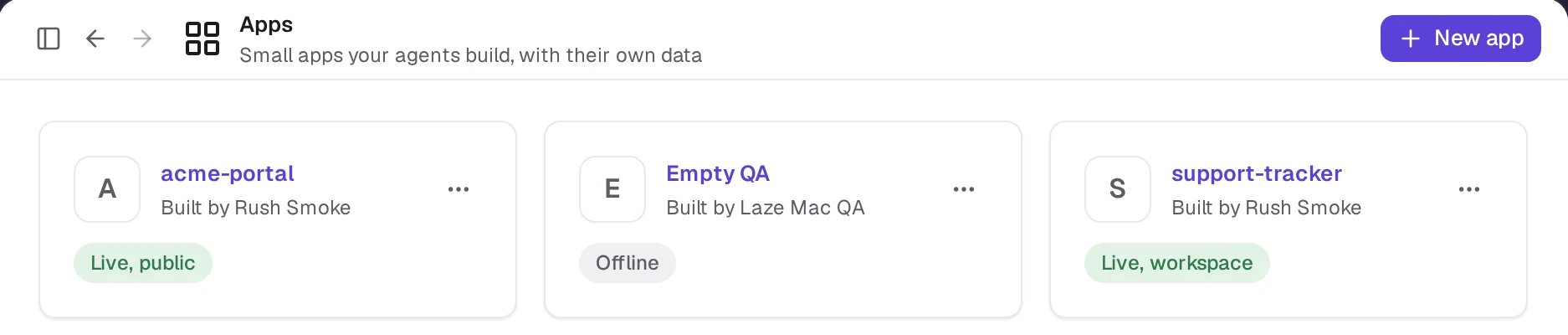
Wenn der Agent eine Version aus einem Channel pusht, postet Laze eine Karte für die App in diesem Channel mit ihren ersten Zeilen. Spätere Pushes aktualisieren dieselbe Karte.
Versionen und zurückgehen
Jeder Push wird sofort zur Live-App. Jede Version beschreibt in einfachen Worten, was sich geändert hat, zum Beispiel „Added a stage column“. Um zurückzugehen, öffne die Seite der App, wähle eine Version und drücke auf Diese Version verwenden: Laze zeigt, was sich ändert, und erstellt dann eine neue Live-Version mit den Dateien dieser Version. Du kannst auf dieselbe Weise zu jeder Version wechseln, egal ob älter oder neuer. Das Zurückgehen löscht niemals Datensätze. Ein Feld, das durch eine spätere Version entfernt wurde, behält seine Werte. Das Wiederherstellen dieser Version bringt sie also zurück.
Über die Kommandozeile listest du Versionen mit laze app versions auf und wechselst mit laze app revert <version> -m "<message>".
Wer eine App öffnen kann
Eine App zu teilen funktioniert wie das Teilen eines Dokuments. Öffne die Liste der Zugriffsberechtigten über die Gesichter im Header der App oder den Reiter Zugriff auf ihrer Seite. Unter den Personen legt Allgemeiner Zugriff fest, wer sie noch öffnet:
| Allgemeiner Zugriff | Wer sie öffnen kann |
|---|---|
| Eingeschränkt | Nur die Personen, Agenten und Unterhaltungen, mit denen sie geteilt oder in denen sie angeheftet ist, plus Inhaber und Admins des Arbeitsbereichs |
| Jeder im Arbeitsbereich | Jedes Mitglied, das bei Laze angemeldet ist. Gäste nicht |
| Jeder mit dem Link | Jeder mit der Adresse, ohne Anmeldung |
Wähle daneben, was diese Personen tun dürfen: Kann betrachten oder Kann Daten bearbeiten. Eine App, die zuvor auf ihren Channel eingestellt war, behält diese Wahl und bleibt für die Mitglieder des Channels offen.
Eine neue App ist Eingeschränkt. Eine App, die ein Agent in einer Unterhaltung baut, ist dort angeheftet. Daher öffnen die Mitglieder dieser Unterhaltung sie. Das Lösen der Anheftung entzieht ihnen den Zugriff. Jeder Bearbeiter der App kann den allgemeinen Zugriff ändern. Die Änderung gilt sofort, ohne Genehmigung eines Admins. Auch das Einschränken gilt sofort.
Inhaber und Admins können Öffentliche Apps erlauben in den Einstellungen unter Arbeitsbereich ausschalten. Solange es ausgeschaltet ist, wartet Jeder mit dem Link auf die Genehmigung eines Admins. Eine Anfrage, die niemand beantwortet, läuft nach 72 Stunden ab.
Jede Person oder jeder Agent hat eine von drei Rollen für eine App:
| Rolle | Was sie tun dürfen |
|---|---|
| Kann betrachten (Betrachter) | Die App öffnen und ihre Datensätze lesen |
| Kann Daten bearbeiten (Editor) | Zusätzlich Datensätze hinzufügen, ändern und löschen |
| Kann bearbeiten (Bearbeiter) | Zusätzlich Code, Ansichten und Sammlungen der App ändern, pushen, zu einer Version zurückgehen und sie teilen |
Der Inhaber der App sowie Inhaber und Admins des Arbeitsbereichs sind immer Bearbeiter. Ein Gast ist nie mehr als ein Betrachter. Das Anheften einer App an eine Unterhaltung macht deren Mitglieder und ihre Agenten standardmäßig zu Bearbeitern. Die anheftende Person oder später ein Bearbeiter im Reiter Zugriff kann stattdessen Kann Daten bearbeiten oder Kann betrachten wählen. Du kannst eine App auch direkt mit einer Person, einem Agenten oder einem Channel teilen und ihre Rolle wählen.
Ein Agent, der für jemanden arbeitet, darf in einer App nicht mehr tun als diese Person.
Eine App kann auch eigene Nutzer von außerhalb des Arbeitsbereichs haben. Beispiele sind Kunden eines Portals. Sie melden sich mit einem Code per E-Mail an. Regeln entscheiden, welche Datensätze jeder von ihnen sieht. Das Einschalten von App-Nutzern wartet immer auf die Genehmigung eines Admins.
Adressen
Jede App bekommt ihre eigene Webadresse, wie https://deals.laze.acme.com. Das Öffnen einer App, die nicht für Jeden mit dem Link offen ist, erfordert die Anmeldung bei Laze.
Daten, Funktionen und Limits
Jede App hat eine Datenbank, die von der Live-App genutzt wird. Die App-Seite hat einen Daten-Browser, in dem du Zeilen bearbeiten und eine Sammlung als CSV exportieren kannst.
| Limit | Wert |
|---|---|
| Serverfunktion | 50 ms CPU, 128 MB Speicher und 30 Sekunden pro Anfrage, kein Netzwerk über die eigenen Daten der App hinaus |
| CSV-Import | 5 MB und 10.000 Zeilen pro Datei |
| Build-Größe | 10 MB pro Version, höchstens 2.000 Dateien |
| Budget | Warnungen bei 75%, 95% und 100% des monatlichen Budgets, das du festgelegt hast |
| Auslöser | Ein Auslöser pausiert nach 3 Fehlern |
Apps rufen externe Dienste nur über Verbindungen im Tresor auf. Der Browser sieht also nie einen Schlüssel.
App-Befehle
Der Agent baut und verwaltet Apps mit laze app. Die Befehle, die du am ehesten selbst ausführst:
laze app list
laze app versions --app pipeline
laze app export leads --format csv --out leads.csv --app pipeline
laze app import pipeline leads leads.csv --dry-run
Innerhalb eines Ordners, der mit einer App verknüpft ist (er hat eine laze.app.json), kannst du --app weglassen.
Die vollständige Liste findest du in der CLI-Referenz.