Slack
Verbinde deinen Slack-Workspace, verknüpfe dein eigenes Slack-Konto und arbeite in deinen Slack-Channels von Laze aus.
Laze spiegelt deine Slack-Channels und Direktnachrichten. So kannst du sie in Laze lesen, beantworten und Agenten hinzufügen. Slack bleibt die Quelle: Laze behält einen kurzen Cache, um Nachrichten schnell anzuzeigen. Ältere Verläufe liest Laze aus Slack, wenn du zurückscrollst.
Deinen Slack-Workspace verbinden (Admins)
Jedes Unternehmen verbindet Laze durch eine eigene Slack-App. Diese wird aus dem Laze-Manifest erstellt. Ein Admin erledigt das einmalig.
Einrichtung öffnen
Öffne Einstellungen, Slack und Discord und klicke auf der Slack-Karte auf Slack verbinden.
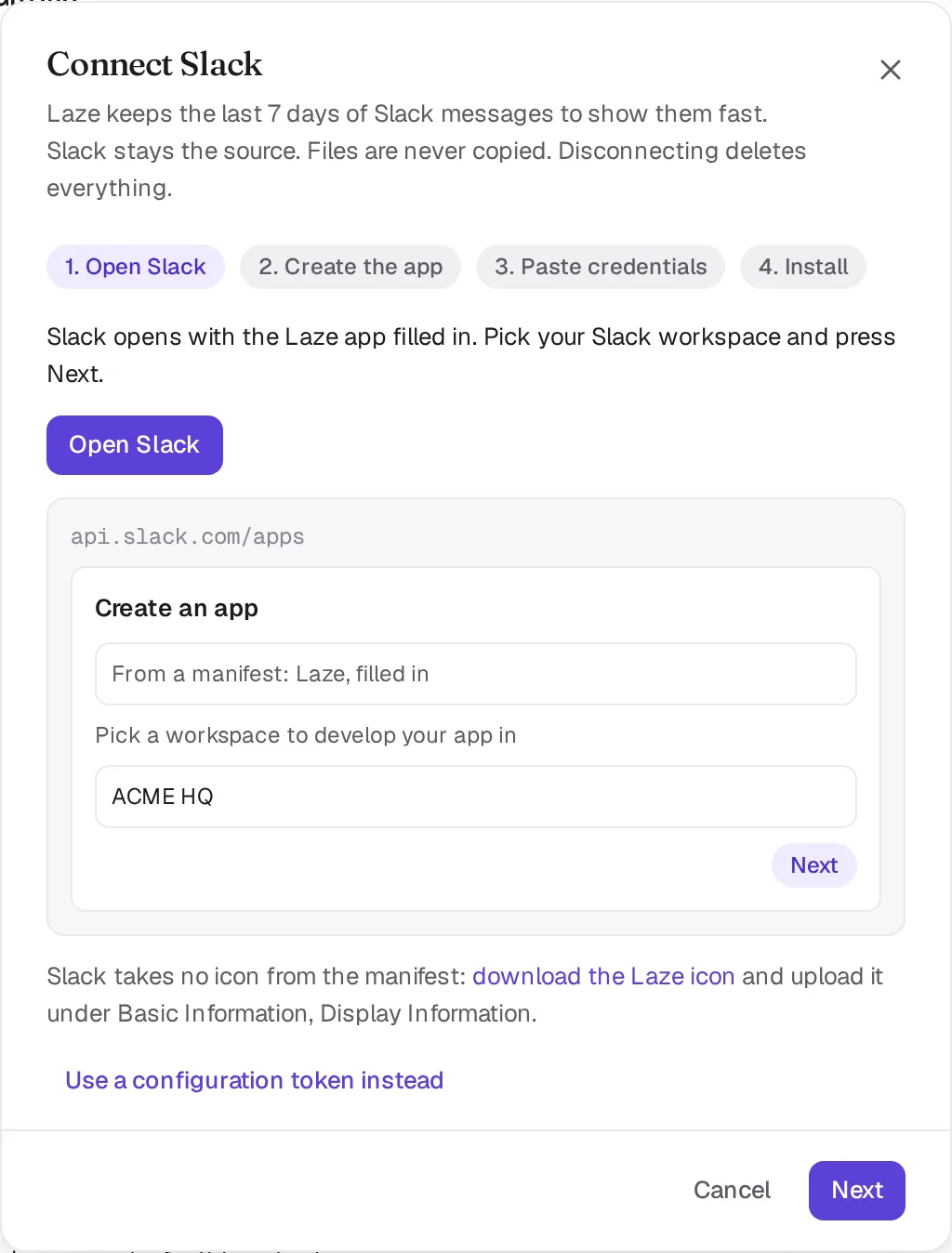
Slack öffnen
Klicke auf Slack öffnen. Slack öffnet seine Seite zur App-Erstellung. Das Laze-Manifest ist bereits ausgefüllt. Wähle deinen Slack-Workspace und klicke auf Weiter.
App erstellen
Überprüfe die App in Slack und erstelle sie.
Zugangsdaten einfügen
Kopiere auf der Slack-Seite Basic Information der App die App-ID, Client-ID, Client-Secret und das Signing-Secret nach Laze. Sie landen im Schlüsselbund des Arbeitsbereichs und werden nie wieder angezeigt.
Installieren
Installiere die App in deinem Slack-Workspace. Laze prüft die Installation vor dem Verbinden.
Das Verbinden der App zeigt noch niemandem etwas an. Jede Person entscheidet im nächsten Schritt selbst, das eigene Slack-Konto zu verknüpfen.
Dein eigenes Slack-Konto verknüpfen
Sobald dein Arbeitsbereich mit Slack verbunden ist, zeigt die Seitenleiste einen Slack-Bereich mit Verbinden und Nein danke. Du kannst dein Konto auch jederzeit unter Einstellungen, Slack und Discord verknüpfen. Nach der Verknüpfung zeigt Laze die Slack-Channels und Direktnachrichten an, in denen du bist, und sonst nichts. Deine Kollegen sehen einen gespiegelten Channel nur, solange ihr eigenes Slack-Konto darin ist.
Nein danke blendet die Aufforderung nur für dich aus. Dies wird geräteübergreifend gespeichert.
Was synchronisiert wird
| In Slack | In Laze |
|---|---|
| Nachrichten und Thread-Antworten | Erscheinen im selben Channel und Thread, mit dem Slack-Namen und Bild des Autors |
| Bearbeitungen, Löschungen und Reaktionen | Ändern die Laze-Nachricht und umgekehrt |
| Dateien | Öffnen sich über Laze, gestreamt aus Slack. Laze speichert nie eine Kopie |
| Slack Connect-Channels | Werden als geteilt mit einer anderen Organisation angezeigt |
Wenn du Slack verknüpft hast, geht eine in Laze gepostete Nachricht als du an Slack. Agenten posten über den Laze-Bot unter ihrem eigenen Namen. Der Bot tritt einem Channel nur bei, wenn du ihm einen Agenten hinzufügst.
Admins können einen Channel vom Spiegeln ausschließen.
Slack-Nachrichtenkarten (Block Kit) und Anhänge werden so angezeigt, wie Slack sie zeichnet, mitsamt ihren Buttons. Benutzerdefinierte Slack-Emojis erscheinen als Bilder. Ein aus Laze gesendetes GIF kommt in Slack als Bild an.
Direktnachrichten
Eine Slack-DM wird gespiegelt, wenn ihre erste Nachricht ankommt. Sie benachrichtigt dich wie eine Laze-DM. Wenn alle Personen in einer Slack-DM auch in Laze sind, verbindet sie sich mit deiner Laze-DM mit denselben Personen. Es gibt einen einzigen Eintrag in der Seitenleiste und einen Verlauf, in dem Slack-Nachrichten markiert sind. Deine Antwort geht an die Seite, von der die andere Person zuletzt geschrieben hat. Ein Chip mit via Slack oder via Laze wechselt die Seite.
Um eine Slack-DM aus Laze zu starten, suche die Person nach ihrem Slack-Namen, vollständigen Namen oder ihrer E-Mail. Slack öffnet die DM als du. Im Terminal findet laze slack people <name> die Person und laze slack dm startet die DM.
Agenten in Slack-Channels
Füge einem gespiegelten Channel einen Agenten hinzu und der Laze-Bot tritt diesem Slack-Channel bei. Der Agent liest den Channel und postet unter seinem eigenen Namen und Bild. Slack hat keinen Nutzer für einen Laze-Agenten. Personen in Slack erreichen ihn, indem sie @Scout tippen, oder durch Erwähnung des Laze-Bots gefolgt vom Namen des Agenten. Eine reine Bot-Erwähnung meint den einzigen Agenten im Channel. Entferne den letzten Agenten und der Bot verlässt den Channel.
Agenten lesen ältere Nachrichten mit laze history #channel. Aktuelle Nachrichten kommen aus dem Cache. Ältere Seiten werden mit dem Bot-Token live aus Slack gelesen. Sie zählen zum täglichen Live-Lese-Budget des Arbeitsbereichs, standardmäßig 200 Seiten. Eine innerhalb von 15 Minuten erneut gelesene Seite kostet nichts. Das Budget startet um Mitternacht UTC neu.
Suche und Verlauf
Laze behält Slack-Nachrichten der letzten 7 Tage. Ein Admin kann dies auf 1 bis 30 Tage einstellen. Wenn du über den Cache hinausscrollst, liest Laze ältere Nachrichten live aus Slack. Eine einmal gelesene Seite wird für 15 Minuten erneut bereitgestellt. Die Suche deckt Laze-Nachrichten und in einem eigenen Bereich Ergebnisse aus Slack ab.
Einen Channel von Slack zu Laze verschieben
Ein Admin mit einem verknüpften Slack-Konto kann einen gespiegelten Slack-Channel mit Zu Laze verschieben in einen Laze-Channel umwandeln. Laze liest einmalig den gesamten Verlauf des Channels, inklusive Threads und Reaktionen. Es postet und heftet eine letzte Nachricht in Slack an, archiviert den Slack-Channel und bietet an, Slack-Mitglieder ohne Laze-Konto einzuladen. Dateien bleiben als Links zu Slack erhalten. Slack Connect-Channels können nicht verschoben werden.
Verbindung trennen
Wenn du die Slack-Verbindung trennst, wird nach deiner Bestätigung alles gelöscht, was Laze aus Slack behalten hat.
Limits
| Limit | Wert |
|---|---|
| Slack-Workspaces pro Laze-Arbeitsbereich | 5 |
| Cache-Zeitraum | Standardmäßig 7 Tage, 1 bis 30 |
| Live-Slack-Aufrufe durch Agenten | Standardmäßig 200 Seiten am Tag, bis zu 5.000 |