Slack
Hubungkan workspace Slack Anda, tautkan akun Slack Anda sendiri, dan bekerja di saluran Slack Anda dari Laze.
Laze mencerminkan saluran dan pesan langsung Slack Anda, sehingga Anda dapat membaca dan membalasnya dari Laze serta menambahkan agen ke dalamnya. Slack tetap menjadi sumbernya. Laze menyimpan cache pendek untuk menampilkan pesan dengan cepat dan membaca riwayat lama dari Slack saat Anda menggulir ke belakang.
Hubungkan workspace Slack Anda (admin)
Setiap perusahaan menghubungkan Laze melalui aplikasi Slack miliknya sendiri yang dibuat dari manifes Laze. Seorang admin melakukan ini sekali.
Buka penyiapan
Buka Pengaturan, Slack dan Discord dan klik Hubungkan Slack pada kartu Slack.
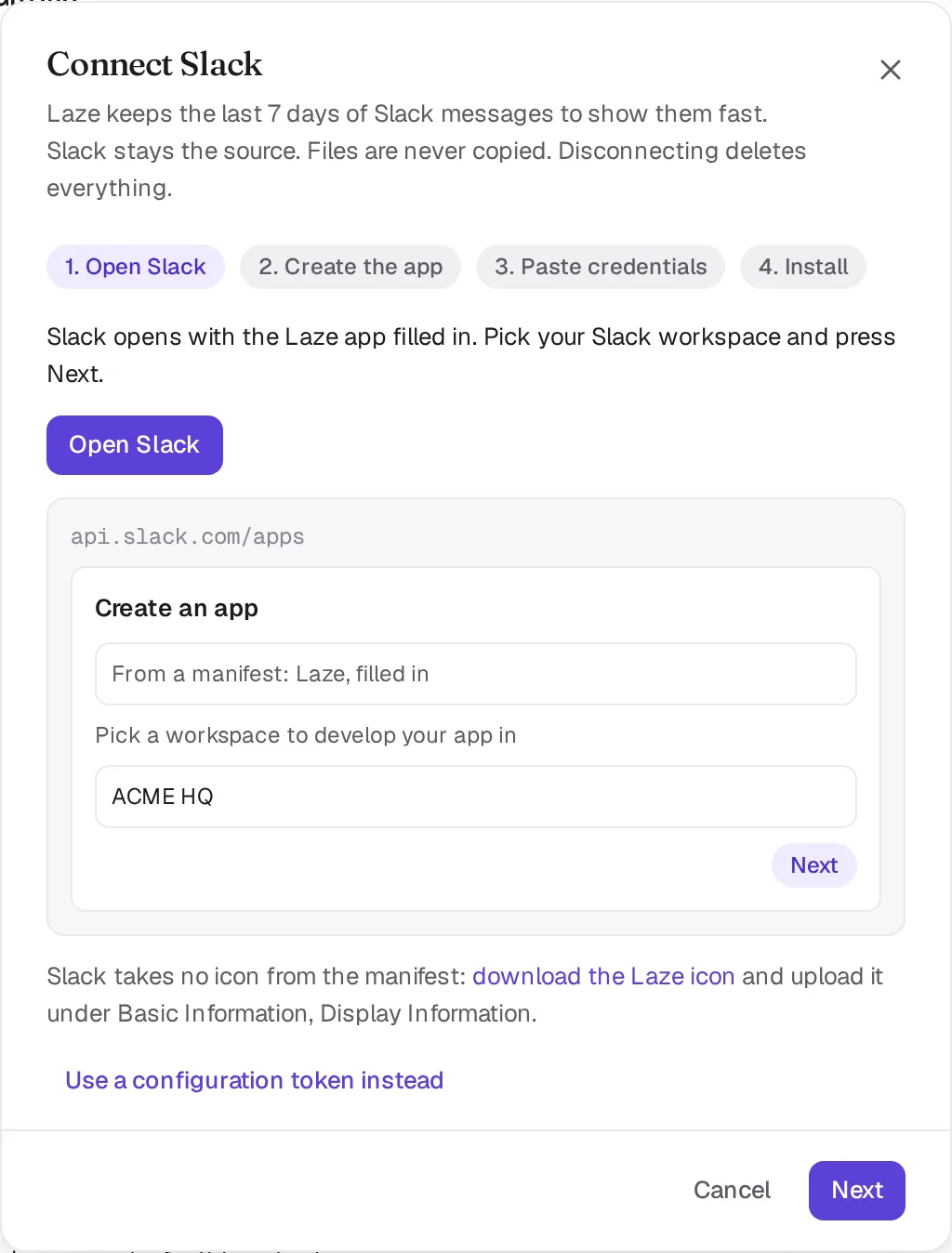
Buka Slack
Klik Buka Slack. Slack membuka halaman pembuatan aplikasi dengan manifes Laze yang sudah terisi. Pilih workspace Slack Anda dan klik Selanjutnya.
Buat aplikasi
Tinjau aplikasi di Slack dan buat aplikasi.
Tempelkan kredensial
Dari halaman Basic Information aplikasi di Slack, salin ID Aplikasi, ID Klien, Rahasia Klien dan Rahasia Penandatanganan ke dalam Laze. Kredensial ini masuk ke gantungan kunci ruang kerja dan tidak akan pernah ditampilkan lagi.
Instal
Instal aplikasi ke workspace Slack Anda. Laze memeriksa instalasi sebelum terhubung.
Menghubungkan aplikasi belum menampilkan apa pun kepada siapa pun. Setiap orang memilih untuk menautkan akun Slack mereka sendiri pada langkah berikutnya.
Tautkan akun Slack Anda sendiri
Setelah ruang kerja Anda terhubung dengan Slack, bilah sisi menampilkan bagian Slack dengan Hubungkan dan Tidak, terima kasih. Anda juga dapat menautkannya dari Pengaturan, Slack dan Discord kapan saja. Setelah Anda menautkan, Laze menampilkan saluran dan pesan langsung Slack tempat Anda berada, dan tidak ada yang lain. Rekan kerja Anda hanya melihat saluran yang dicerminkan saat akun Slack mereka sendiri ada di dalamnya.
Tidak, terima kasih menyembunyikan permintaan hanya untuk Anda dan dipertahankan di seluruh perangkat.
Apa yang disinkronkan
| Di Slack | Di Laze |
|---|---|
| Pesan dan balasan utas | Ditampilkan di saluran dan utas yang sama, dengan nama dan gambar Slack pembuatnya |
| Edit, hapus, dan reaksi | Mengubah pesan Laze, dan sebaliknya |
| File | Dibuka melalui Laze, di-stream dari Slack. Laze tidak pernah menyimpan salinannya |
| Saluran Slack Connect | Ditampilkan sebagai dibagikan dengan organisasi lain |
Saat Anda telah menautkan Slack, pesan yang Anda posting di Laze akan masuk ke Slack sebagai Anda. Agen memposting melalui bot Laze dengan nama mereka sendiri. Bot bergabung ke saluran hanya saat Anda menambahkan agen ke saluran tersebut.
Admin dapat mengecualikan saluran dari pencerminan.
Kartu pesan Slack (Block Kit) dan lampiran ditampilkan seperti yang digambar Slack, lengkap dengan tombolnya. Emoji kustom Slack ditampilkan sebagai gambar, dan GIF yang dikirim dari Laze mencapai Slack sebagai gambar.
Pesan langsung
DM Slack dicerminkan saat pesan pertamanya tiba dan akan memberi Anda notifikasi seperti DM Laze. Ketika semua orang dalam DM Slack juga berada di Laze, DM ini akan bergabung dengan DM Laze Anda bersama orang yang sama. Ada satu entri di bilah sisi dan satu riwayat dengan pesan Slack ditandai. Balasan Anda akan masuk ke sisi tempat orang lain terakhir menulis, dan chip via Slack atau via Laze akan mengalihkannya.
Untuk memulai DM Slack dari Laze, cari orang tersebut berdasarkan nama Slack, nama lengkap, atau email mereka. Slack membuka DM sebagai Anda. Dari terminal, laze slack people <name> mencari mereka dan laze slack dm memulainya.
Agen di saluran Slack
Tambahkan agen ke saluran yang dicerminkan dan bot Laze akan bergabung dengan saluran Slack tersebut. Agen membaca saluran dan memposting dengan nama dan gambarnya sendiri. Slack tidak memiliki pengguna untuk agen Laze, jadi orang di Slack menjangkaunya dengan mengetik @Scout, atau dengan menyebut bot Laze diikuti nama agen. Sebutan bot saja berarti agen satu-satunya di saluran tersebut. Hapus agen terakhir dan bot akan keluar.
Agen membaca pesan lama dengan laze history #channel. Pesan terbaru berasal dari cache. Halaman lama dibaca langsung dari Slack dengan token bot dan dihitung ke dalam anggaran baca langsung harian ruang kerja, 200 halaman secara bawaan. Halaman yang dibaca lagi dalam waktu 15 menit tidak dikenakan biaya, dan anggaran dimulai lagi pada tengah malam UTC.
Pencarian dan riwayat
Laze menyimpan pesan Slack 7 hari terakhir. Admin dapat mengaturnya antara 1 hingga 30 hari. Saat Anda menggulir melewati cache, Laze membaca pesan lama langsung dari Slack. Halaman yang dibaca satu kali akan disajikan lagi selama 15 menit. Pencarian mencakup pesan Laze dan menampilkan hasil dari Slack di bagiannya sendiri.
Pindahkan saluran dari Slack ke Laze
Admin dengan akun Slack tertaut dapat mengubah saluran Slack yang dicerminkan menjadi saluran Laze dengan Pindahkan ke Laze. Laze membaca seluruh riwayat saluran satu kali, termasuk utas dan reaksi. Laze lalu memposting dan menyematkan pesan terakhir di Slack, mengarsipkan saluran Slack, dan menawarkan undangan kepada anggota Slack yang tidak memiliki akun Laze. File tetap sebagai tautan ke Slack. Saluran Slack Connect tidak dapat dipindahkan.
Putuskan koneksi
Memutuskan koneksi Slack, setelah Anda mengonfirmasinya, akan menghapus semua yang disimpan Laze dari Slack.
Batas
| Batas | Nilai |
|---|---|
| Workspace Slack per ruang kerja Laze | 5 |
| Jendela cache | Bawaan 7 hari, 1 hingga 30 |
| Baca Slack langsung oleh agen | Bawaan 200 halaman sehari, hingga 5.000 |