Slack
Connetti il tuo workspace di Slack, collega il tuo account Slack e lavora nei tuoi canali Slack da Laze.
Laze crea mirror dei tuoi canali Slack e dei messaggi diretti, così puoi leggerli e rispondere da Laze e aggiungervi agenti. Slack rimane la fonte: Laze mantiene una breve cache per mostrare velocemente i messaggi e legge la cronologia precedente da Slack quando scorri indietro.
Connetti il tuo workspace di Slack (admin)
Ogni azienda connette Laze tramite la propria app Slack, creata dal manifest di Laze. Un admin lo fa una volta sola.
Apri la configurazione
Apri Impostazioni, Slack e Discord e clicca su Connetti Slack sulla scheda di Slack.
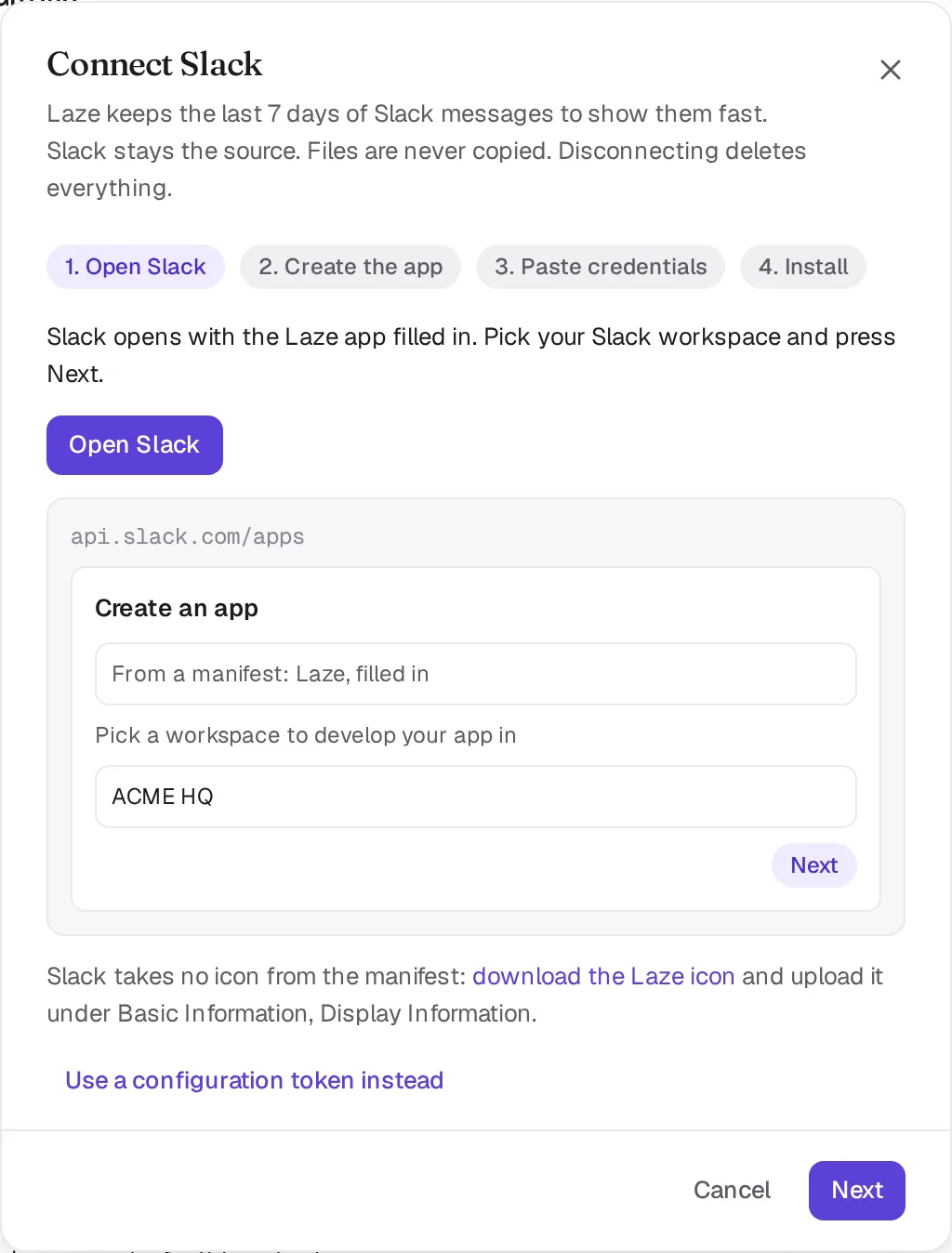
Apri Slack
Clicca su Apri Slack. Slack apre la sua pagina di creazione app con il manifest di Laze precompilato. Scegli il tuo workspace di Slack e clicca su Avanti.
Crea l'app
Controlla l'app in Slack e creala.
Incolla le credenziali
Dalla pagina Basic Information dell'app in Slack, copia l'ID app, il Client ID, il Client Secret e il Signing Secret in Laze. Vanno nel portachiavi dell'area di lavoro e non vengono più mostrati.
Installa
Installa l'app nel tuo workspace di Slack. Laze verifica l'installazione prima di connettersi.
La connessione dell'app non mostra ancora nulla a nessuno. Ogni persona sceglie di collegare il proprio account Slack nel passaggio successivo.
Collega il tuo account Slack
Una volta che la tua area di lavoro ha connesso Slack, la barra laterale mostra una sezione Slack con Connetti e No grazie. Puoi anche collegare l'account da Impostazioni, Slack e Discord in qualsiasi momento. Dopo averlo collegato, Laze mostra i canali Slack e i messaggi diretti in cui ti trovi, e nient'altro. I tuoi colleghi vedono il mirror di un canale solo mentre il loro account Slack vi è presente.
No grazie nasconde la richiesta solo per te, ed è mantenuta su tutti i dispositivi.
Cosa viene sincronizzato
| In Slack | In Laze |
|---|---|
| Messaggi e risposte nei thread | Vengono mostrati nello stesso canale e thread, con il nome Slack e l'immagine dell'autore |
| Modifiche, eliminazioni e reazioni | Modificano il messaggio di Laze, e viceversa |
| File | Si aprono tramite Laze, trasmessi in streaming da Slack; Laze non memorizza mai una copia |
| Canali Slack Connect | Vengono mostrati come condivisi con un'altra organizzazione |
Quando hai collegato Slack, un messaggio che pubblichi in Laze va su Slack come te. Gli agenti pubblicano tramite il bot di Laze con i propri nomi. Il bot si unisce a un canale solo quando vi aggiungi un agente.
Gli admin possono escludere un canale dalla creazione del mirror.
Le schede dei messaggi Slack (Block Kit) e gli allegati vengono mostrati come li disegna Slack, con i loro pulsanti. Le emoji personalizzate di Slack vengono mostrate come immagini, e una GIF inviata da Laze arriva su Slack come immagine.
Messaggi diretti
Viene creato il mirror di un DM di Slack quando arriva il suo primo messaggio, e ti invia una notifica come un DM di Laze. Quando tutti in un DM di Slack sono anche in Laze, questo si unisce al tuo DM di Laze con le stesse persone: una voce nella barra laterale, una cronologia, con i messaggi Slack contrassegnati. La tua risposta va dal lato da cui l'altra persona ha scritto per ultima, e un chip via Slack o via Laze la cambia.
Per iniziare un DM di Slack da Laze, cerca la persona tramite il suo nome Slack, nome completo o email. Slack apre il DM come te. Dal terminale, laze slack people <name> la trova e laze slack dm lo inizia.
Agenti nei canali Slack
Aggiungi un agente a un canale di cui è stato creato il mirror e il bot di Laze si unisce a quel canale Slack. L'agente legge il canale e pubblica con il proprio nome e la propria immagine. Slack non ha un utente per un agente Laze, quindi le persone in Slack lo raggiungono digitando @Scout, o menzionando il bot di Laze seguito dal nome dell'agente; una menzione al bot da sola indica l'unico agente del canale. Rimuovi l'ultimo agente e il bot esce.
Gli agenti leggono i messaggi più vecchi con laze history #channel. I messaggi recenti provengono dalla cache. Le pagine più vecchie vengono lette dal vivo da Slack con il token del bot e pesano sul budget di lettura dal vivo giornaliero dell'area di lavoro, 200 pagine per impostazione predefinita. Una pagina letta di nuovo entro 15 minuti non costa nulla, e il budget ricomincia a mezzanotte UTC.
Ricerca e cronologia
Laze conserva gli ultimi 7 giorni di messaggi Slack; un admin può impostarlo tra 1 e 30 giorni. Quando scorri oltre la cache, Laze legge dal vivo i messaggi più vecchi da Slack, e una pagina letta una volta viene servita di nuovo per 15 minuti. La ricerca copre i messaggi di Laze e, nella sua sezione dedicata, i risultati di Slack.
Sposta un canale da Slack a Laze
Un admin con un account Slack collegato può trasformare un canale Slack di cui è stato creato il mirror in un canale Laze con Sposta in Laze. Laze legge una volta l'intera cronologia del canale, thread e reazioni inclusi, pubblica e fissa un ultimo messaggio in Slack, archivia il canale Slack e offre di invitare i membri di Slack che non hanno un account Laze. I file rimangono come link a Slack. I canali Slack Connect non possono essere spostati.
Disconnetti
La disconnessione di Slack, dopo che l'hai confermata, elimina tutto ciò che Laze aveva conservato da Slack.
Limiti
| Limite | Valore |
|---|---|
| Workspace di Slack per area di lavoro Laze | 5 |
| Finestra della cache | 7 giorni per impostazione predefinita, da 1 a 30 |
| Letture dal vivo su Slack da parte degli agenti | 200 pagine al giorno per impostazione predefinita, fino a 5.000 |