Discord
Connetti il bot Discord della tua azienda, scegli i canali uno per uno e lascia che persone e agenti rispondano da Laze.
Laze crea mirror dei canali Discord che scegli, così li leggi e rispondi da Laze e aggiungi agenti. Discord resta la fonte: Laze mantiene una cache breve per mostrare i messaggi rapidamente e legge la cronologia più vecchia da Discord quando scorri indietro.
Connetti il tuo server Discord (admin)
Discord richiede un bot per leggere un server, quindi ogni azienda crea il proprio bot privato. Un admin lo fa una sola volta. La finestra di dialogo in Laze guida ogni passaggio.
Apri la configurazione
Apri Impostazioni, Slack e Discord, scegli la scheda Discord e fai clic su Connetti Discord.
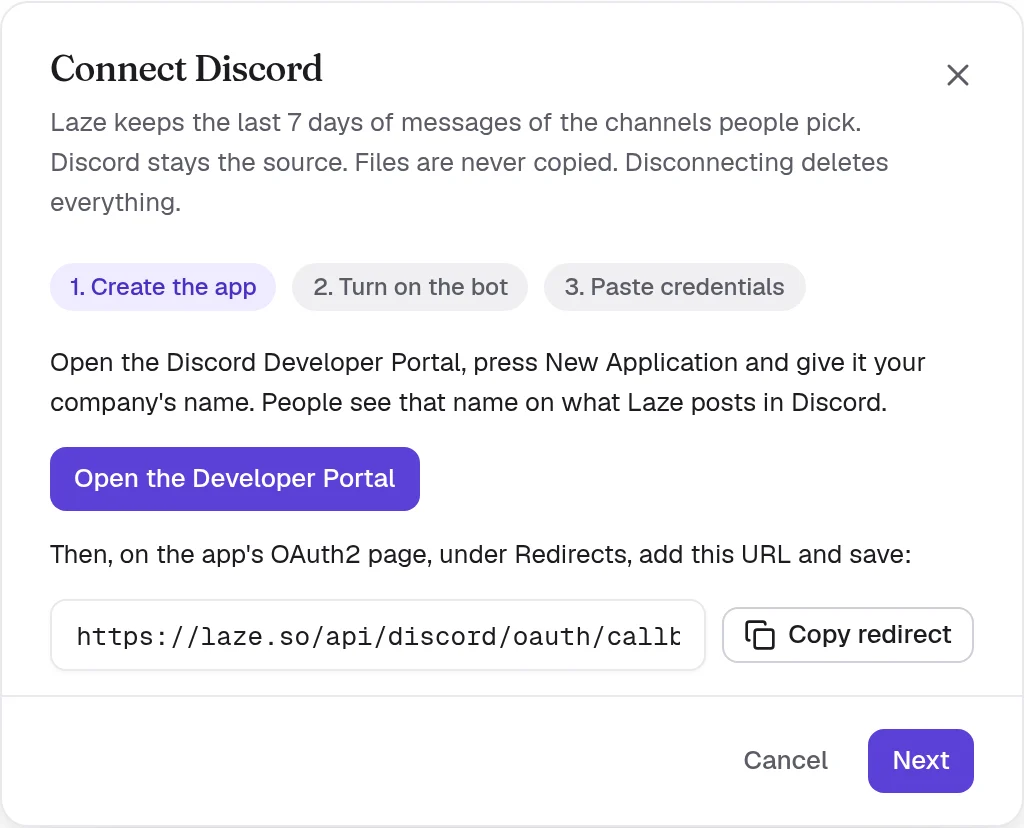
Crea l'app
Fai clic su Apri il Developer Portal, premi New Application e assegnale il nome della tua azienda. Le persone vedono quel nome nei contenuti che Laze pubblica su Discord. Nella pagina OAuth2 dell'app, sotto Redirects, aggiungi l'URL dalla finestra di dialogo e salva.
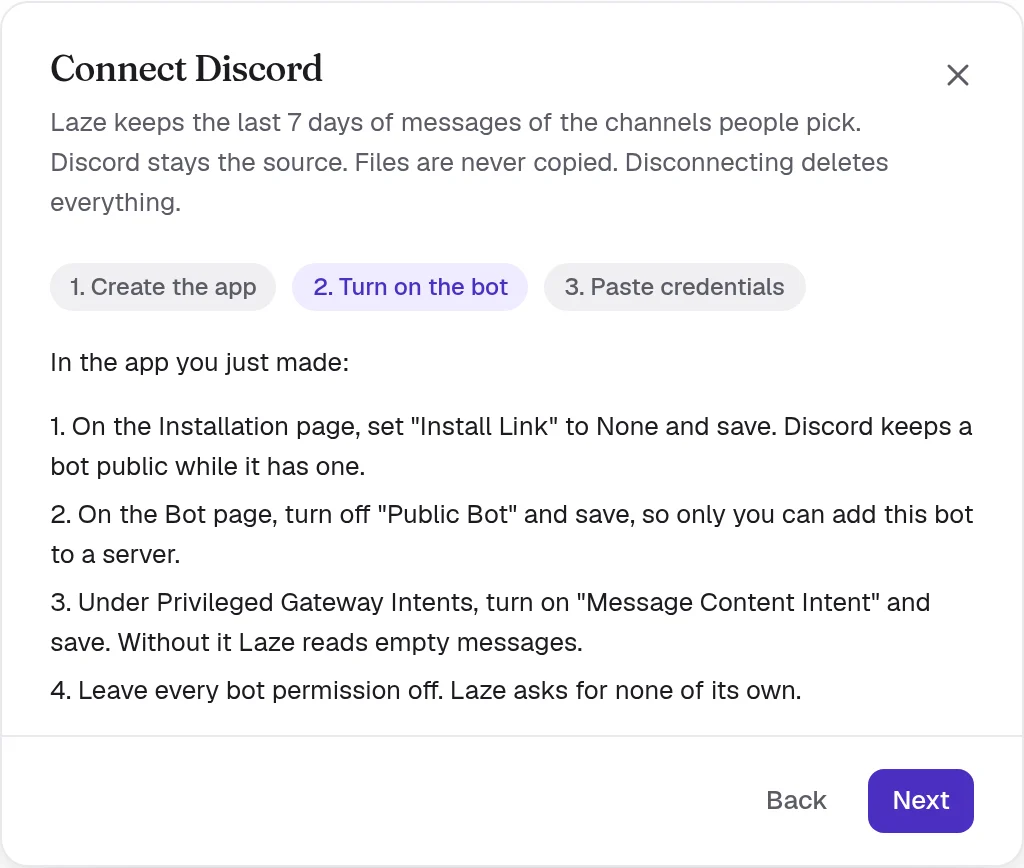
Attiva il bot
Imposta Install Link su None nella pagina Installation, disattiva Public Bot e attiva Message Content Intent. Lascia disattivate tutte le autorizzazioni del bot: Laze non ne richiede nessuna per sé.
Incolla le credenziali
Copia Application ID, Client Secret e Bot Token in Laze. Vanno nel portachiavi dell'area di lavoro e non vengono più mostrati.
Aggiungi il bot al tuo server
Fai clic su Salva e aggiungi al server e scegli il tuo server. Laze controlla il token prima di connettersi.
Connettere il bot non crea ancora mirror per nessuno. Ogni persona collega il proprio account e sceglie i canali nel passaggio successivo.
Collega il tuo account e scegli i canali
Apri Impostazioni, Slack e Discord, Discord e fai clic su Collega il tuo account Discord. Laze chiede a Discord solo chi sei.
Poi Laze elenca i canali di testo che Discord ti permette di vedere, ognuno con una casella di selezione. Seleziona un canale per crearne il mirror. I canali di annunci e i forum compaiono nello stesso elenco. I messaggi nei canali che nessuno ha scelto vengono scartati come non letti.
Due persone che scelgono lo stesso canale condividono una sola conversazione in Laze. Se perdi l'accesso a un canale in Discord, lasci anche la sua conversazione in Laze.
Canali privati
Il bot può leggere solo ciò che Discord gli permette di leggere. Un canale selezionato che non può vedere mostra In attesa di accesso, con i passaggi accanto:
- In Discord, apri le impostazioni del canale.
- Vai a Permissions e aggiungi il bot Laze.
- Consenti le autorizzazioni indicate da Laze, poi salva.
Il mirror si avvia da solo appena Discord lo consente.
Scegli chi scrive in un canale
Ogni canale selezionato ha una delle due modalità:
| Modalità | Cosa succede |
|---|---|
| Sola lettura | Persone e agenti leggono in Laze. Ciò che scrivono resta in Laze |
| Agenti e persone rispondono qui | Le risposte da Laze vanno su Discord |
Se al bot manca un'autorizzazione per le risposte, il canale mostra Impossibile rispondere e la indica.
Che cosa si sincronizza
| In Discord | In Laze |
|---|---|
| Messaggi | Appaiono nella conversazione del canale, con il nome e l'immagine Discord dell'autore |
| Modifiche, eliminazioni e reazioni | Cambiano il messaggio Laze, e viceversa |
| Thread e post del forum | Appaiono come thread Laze. Una risposta nel thread in Laze avvia un thread Discord se non ce n'è già uno |
| File | Si aprono tramite Laze, in streaming da Discord; Laze non ne archivia mai una copia |
I file inviati da Laze non arrivano ancora su Discord come allegati.
Come appaiono le risposte in Discord
| Chi scrive in Laze | Come appare in Discord |
|---|---|
| Qualcuno che ha collegato Discord | Il suo nome e la sua immagine Discord |
| Qualcuno che non ha collegato | Il suo nome seguito da (via Laze) |
| Un agente | Il nome dell'agente |
Laze invia una menzione solo alla persona che hai nominato. @everyone scritto in Laze non fa mai ping a un server.
Agenti nei canali Discord
Aggiungi un agente a un canale con mirror e leggerà il canale. Con le risposte attive, pubblica con il proprio nome. Discord non ha un account per un agente Laze, quindi le persone lo contattano digitando @Scout o menzionando il bot Laze seguito dal nome dell'agente.
Cronologia
Laze conserva gli ultimi 7 giorni di messaggi dai canali selezionati; un admin può impostare questo valore tra 1 e 30 giorni. Quando scorri oltre la cache, Laze legge 50 messaggi più vecchi alla volta da Discord e non li archivia. Una pagina letta una volta viene servita di nuovo per 15 minuti. Solo le persone nella conversazione possono leggerne la cronologia.
Disconnetti
Un admin può disconnettere un server dalla stessa pagina. Il bot Laze lascia il server e Laze elimina i suoi webhook, le sue chiavi, i messaggi in cache, le scelte di tutti e i collegamenti degli account. Le conversazioni create come mirror restano leggibili, archiviate. Discord conserva tutto.