Discord
Conecta el bot de Discord propio de tu empresa, elige canales uno a uno y deja que personas y agentes respondan desde Laze.
Laze refleja los canales de Discord que elijas, para que puedas leerlos y responder desde Laze, y añadirles agentes. Discord sigue siendo la fuente: Laze mantiene una caché breve para mostrar los mensajes rápido y lee el historial anterior desde Discord cuando te desplazas hacia atrás.
Conecta tu servidor de Discord (admins)
Discord necesita un bot para leer un servidor, así que cada empresa crea su propio bot privado. Un administrador lo hace una sola vez. El cuadro de diálogo de Laze te guía por todos los pasos.
Abre la configuración
Abre Configuración, Slack y Discord, elige la pestaña Discord y haz clic en Conectar Discord.
Crea la app
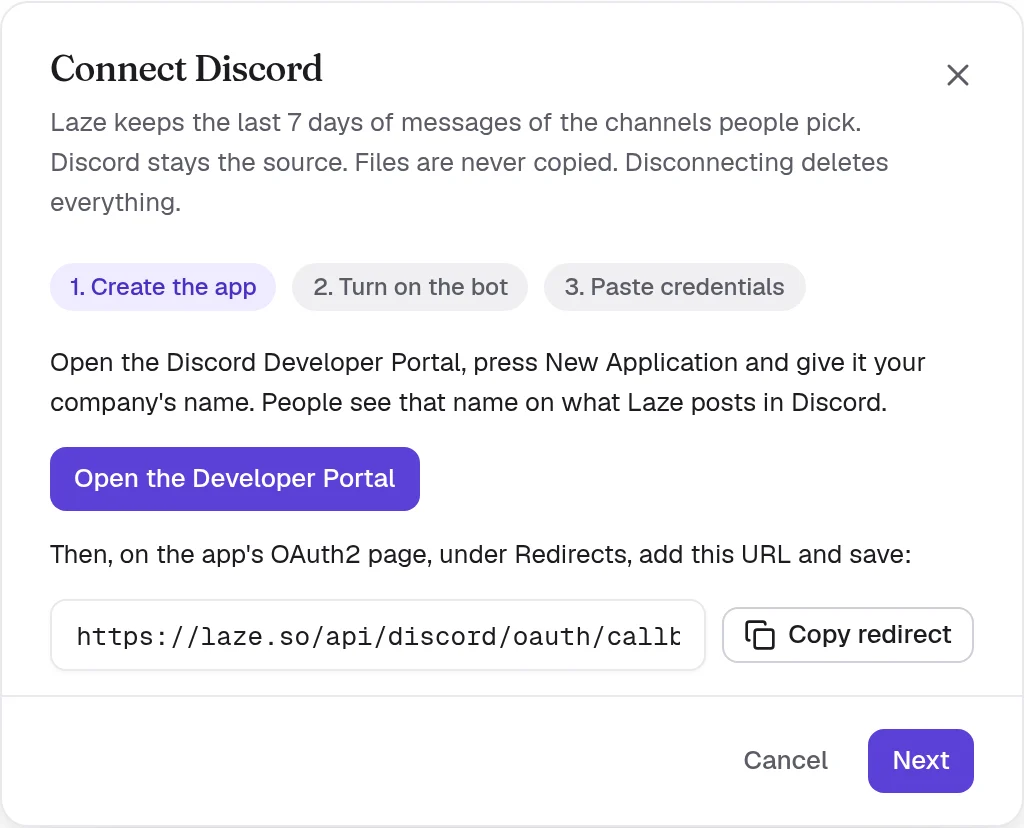
Haz clic en Abrir el Portal para desarrolladores, pulsa Nueva aplicación y ponle el nombre de tu empresa. Las personas ven ese nombre en lo que Laze publica en Discord. En la página OAuth2 de la app, en Redirecciones, añade la URL del cuadro de diálogo y guarda.
Activa el bot
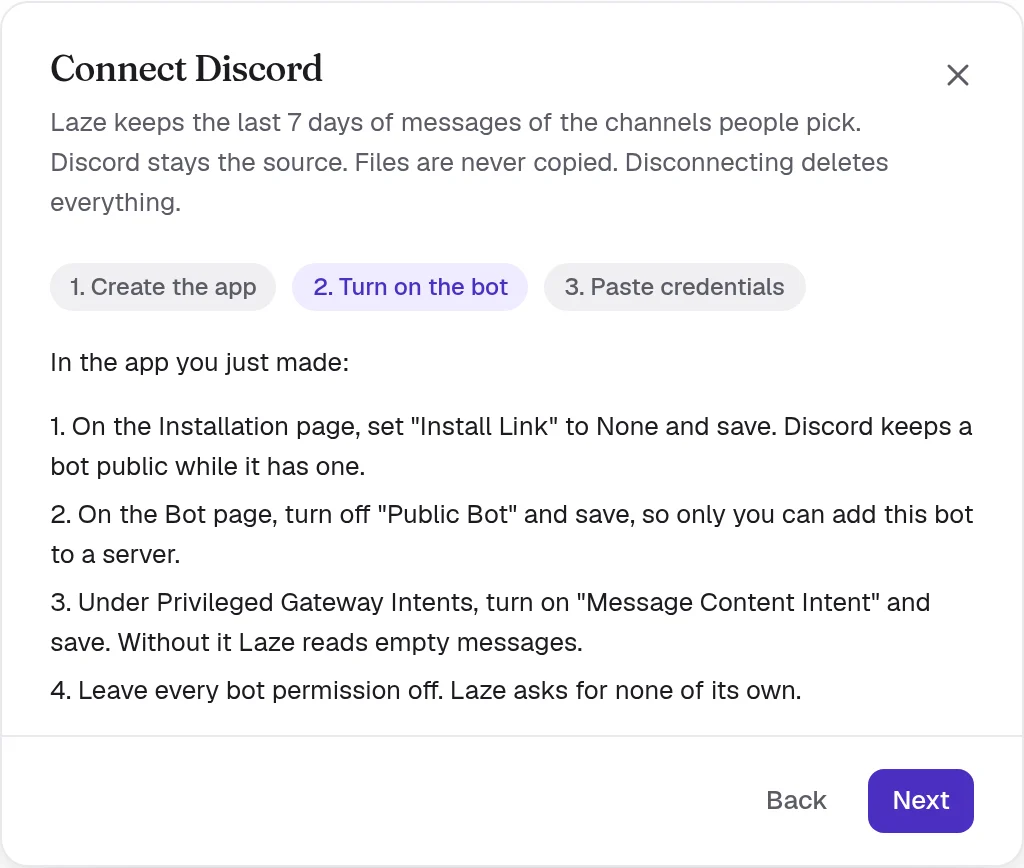
Define Enlace de instalación como Ninguno en la página Instalación, desactiva Bot público y activa Intención de contenido de mensajes. Deja desactivados todos los permisos del bot: Laze no pide ninguno propio.
Pega las credenciales
Copia el ID de aplicación, el Secreto de cliente y el Token del bot en Laze. Van al llavero del espacio de trabajo y no se vuelven a mostrar.
Añade el bot a tu servidor
Haz clic en Guardar y añadir al servidor y elige tu servidor. Laze comprueba el token antes de conectarse.
Conectar el bot todavía no refleja nada para nadie. Cada persona vincula su propia cuenta y elige canales en el siguiente paso.
Vincula tu cuenta y elige canales
Abre Configuración, Slack y Discord, Discord y haz clic en Vincula tu cuenta de Discord. Laze solo pregunta a Discord quién eres.
Luego Laze muestra los canales de texto que Discord te permite ver, cada uno con una casilla. Marca un canal para reflejarlo. Los canales de anuncios y los foros aparecen en la misma lista. Los mensajes de canales que nadie eligió se descartan sin leer.
Dos personas que eligen el mismo canal comparten una conversación en Laze. Si pierdes acceso a un canal en Discord, también sales de su conversación en Laze.
Canales privados
El bot solo puede leer lo que Discord le permite leer. Un canal elegido que no puede ver muestra Esperando acceso, con los pasos al lado:
- En Discord, abre la configuración del canal.
- Ve a Permisos y añade el bot de Laze.
- Permite los permisos que indica Laze y luego guarda.
El reflejo empieza por sí solo en cuanto Discord lo permite.
Elige quién escribe en un canal
Cada canal elegido tiene uno de dos modos:
| Modo | Qué ocurre |
|---|---|
| Solo lectura | Las personas y los agentes leen en Laze. Lo que escriben se queda en Laze |
| Los agentes y las personas responden aquí | Las respuestas desde Laze van a Discord |
Si al bot le falta un permiso para responder, el canal muestra No puede responder e indica cuál es.
Qué se sincroniza
| En Discord | En Laze |
|---|---|
| Mensajes | Aparecen en la conversación del canal, con el nombre y la imagen de Discord del autor |
| Ediciones, eliminaciones y reacciones | Cambian el mensaje de Laze, y al revés |
| Hilos y publicaciones de foro | Aparecen como hilos de Laze. Una respuesta en un hilo de Laze inicia un hilo de Discord si no hay ninguno |
| Archivos | Se abren mediante Laze, transmitidos desde Discord; Laze nunca guarda una copia |
Los archivos enviados desde Laze todavía no llegan a Discord como adjuntos.
Cómo se ven las respuestas en Discord
| Quién escribe en Laze | Cómo se muestra en Discord |
|---|---|
| Alguien que vinculó Discord | Su nombre e imagen de Discord |
| Alguien que no vinculó Discord | Su nombre seguido de (via Laze) |
| Un agente | El nombre propio del agente |
Laze envía una mención solo a la persona que nombraste. @everyone escrito en Laze nunca hace ping a un servidor.
Agentes en canales de Discord
Añade un agente a un canal reflejado y leerá el canal. Con las respuestas activadas, publica con su propio nombre. Discord no tiene usuario para un agente de Laze, así que las personas pueden contactarlo escribiendo @Scout, o mencionando el bot de Laze seguido del nombre del agente.
Historial
Laze conserva los últimos 7 días de mensajes de los canales elegidos; un admin puede definirlo entre 1 y 30 días. Cuando te desplazas más allá de la caché, Laze lee 50 mensajes anteriores cada vez desde Discord y no los almacena. Una página leída una vez se vuelve a servir durante 15 minutos. Solo las personas en la conversación pueden leer su historial.
Desconectar
Un admin puede desconectar un servidor desde la misma página. El bot de Laze sale del servidor y Laze elimina sus webhooks, sus claves, los mensajes en caché, las selecciones de todos y los vínculos de cuenta. Las conversaciones reflejadas se mantienen legibles, archivadas. Discord conserva todo.