Discord
Conecte o bot do Discord da sua empresa, escolha canais um a um e deixe pessoas e agentes responderem pelo Laze.
O Laze espelha os canais do Discord que você escolhe, para você ler e responder por eles no Laze e adicionar agentes a eles. O Discord continua sendo a fonte. O Laze mantém um cache curto para mostrar mensagens rápido e lê o histórico mais antigo do Discord quando você rola para trás.
Conecte seu servidor Discord (administradores)
O Discord precisa de um bot para ler um servidor, então cada empresa cria seu próprio bot privado. Um administrador faz isso uma vez. A caixa de diálogo no Laze orienta você em cada etapa.
Abra a configuração
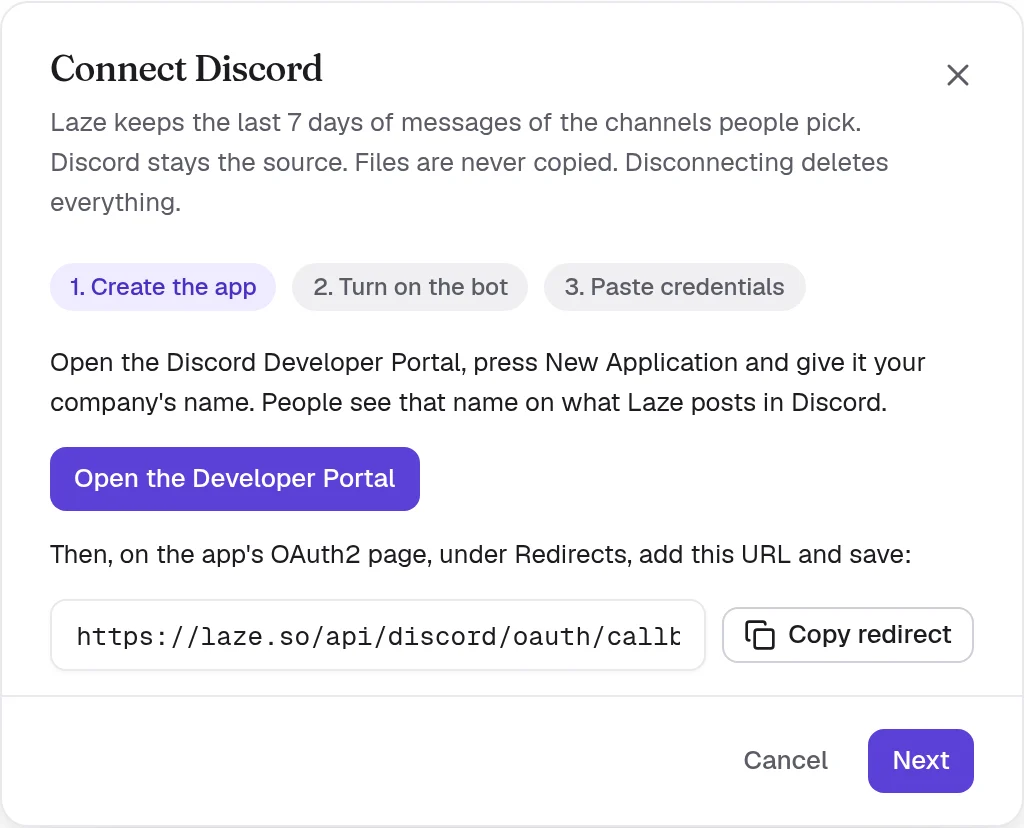
Abra Configurações, Slack e Discord, escolha a aba Discord e clique em Conectar Discord.
Crie o app
Clique em Abrir o Developer Portal, pressione Nova aplicação e dê a ela o nome da sua empresa. As pessoas veem esse nome no que o Laze publica no Discord. Na página OAuth2 do app, em Redirecionamentos, adicione a URL da caixa de diálogo e salve.
Ative o bot
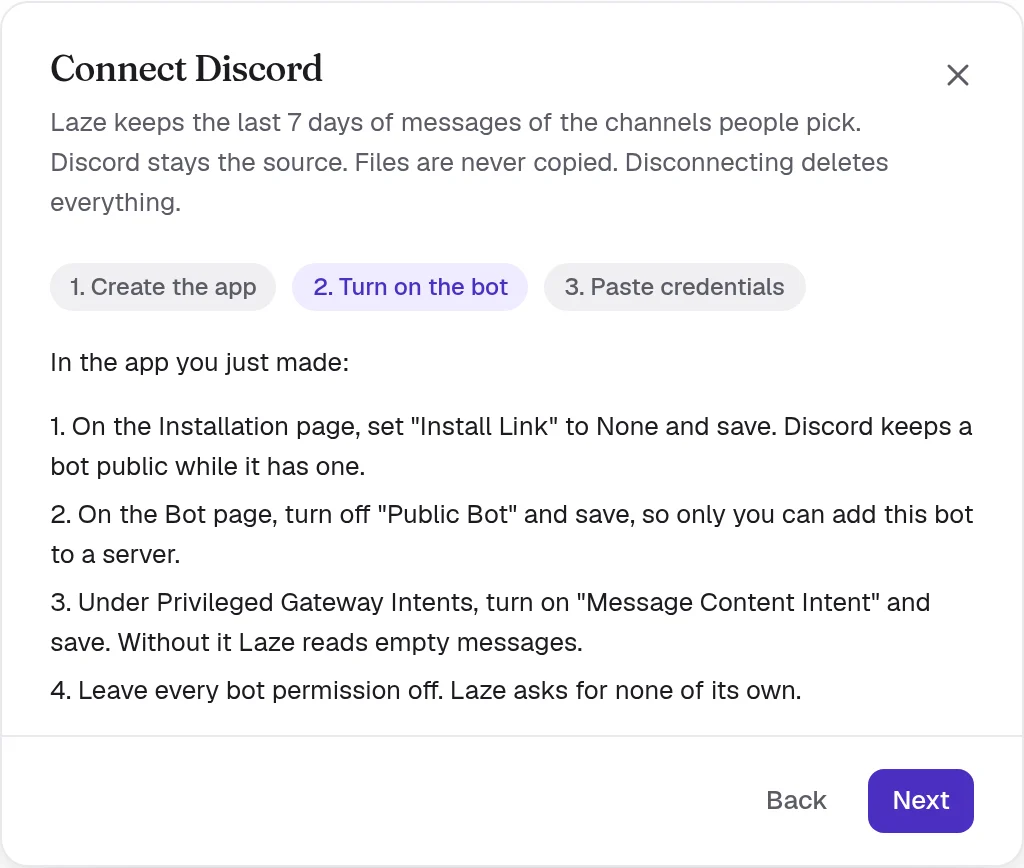
Defina Link de instalação como Nenhum na página Instalação, desative Bot público e ative Intenção de conteúdo de mensagem. Deixe todas as permissões do bot desativadas: o Laze não pede nenhuma permissão própria.
Cole as credenciais
Copie o ID da aplicação, Client Secret e Token do bot para o Laze. Eles vão para o chaveiro do workspace e nunca mais são mostrados.
Adicione o bot ao seu servidor
Clique em Salvar e adicionar ao servidor e escolha seu servidor. O Laze verifica o token antes de conectar.
Conectar o bot ainda não espelha nada para ninguém. Cada pessoa vincula a própria conta e escolhe canais na próxima etapa.
Vincule sua conta e escolha canais
Abra Configurações, Slack e Discord, Discord e clique em Vincular sua conta do Discord. O Laze pergunta ao Discord apenas quem é você.
Depois, o Laze lista os canais de texto que o Discord permite que você veja, cada um com uma caixa de seleção. Marque um canal para espelhá-lo. Canais de anúncio e fóruns aparecem na mesma lista. Mensagens em canais que ninguém escolheu são descartadas sem serem lidas.
Duas pessoas que escolhem o mesmo canal compartilham uma conversa no Laze. Se você perder acesso a um canal no Discord, também sai da conversa dele no Laze.
Canais privados
O bot só pode ler o que o Discord permite. Um canal escolhido que ele não consegue ver mostra Aguardando acesso, com as etapas ao lado:
- No Discord, abra as configurações do canal.
- Vá para Permissões e adicione o bot do Laze.
- Permita as permissões que o Laze indica e salve.
O espelho começa sozinho assim que o Discord permitir.
Escolha quem escreve em um canal
Cada canal escolhido tem um de dois modos:
| Modo | O que acontece |
|---|---|
| Só leitura | Pessoas e agentes leem no Laze. O que escrevem fica no Laze |
| Agentes e pessoas respondem aqui | As respostas do Laze vão para o Discord |
Se o bot não tiver uma permissão para respostas, o canal mostra Não pode responder e informa qual permissão falta.
O que é sincronizado
| No Discord | No Laze |
|---|---|
| Mensagens | Aparecem na conversa do canal, com o nome e a foto do autor no Discord |
| Edições, exclusões e reações | Alteram a mensagem no Laze, e vice-versa |
| Threads e posts de fórum | Aparecem como threads do Laze. Uma resposta de thread no Laze inicia uma thread no Discord se ainda não houver uma |
| Arquivos | Abrem pelo Laze, carregados diretamente do Discord. O Laze nunca armazena uma cópia |
Arquivos enviados do Laze ainda não chegam ao Discord como anexos.
Como as respostas aparecem no Discord
| Quem escreve no Laze | Como aparece no Discord |
|---|---|
| Alguém que vinculou o Discord | O nome e a foto dessa pessoa no Discord |
| Alguém que não vinculou | O nome dessa pessoa seguido de (via Laze) |
| Um agente | O nome do próprio agente |
O Laze envia uma menção apenas à pessoa que você nomeou. @everyone escrito no Laze nunca notifica um servidor.
Agentes em canais do Discord
Adicione um agente a um canal espelhado e ele lê o canal. Com as respostas ativadas, ele publica com o próprio nome. O Discord não tem um usuário para um agente do Laze, então as pessoas falam com ele digitando @Scout, ou mencionando o bot do Laze seguido do nome do agente.
Histórico
O Laze mantém os últimos 7 dias de mensagens dos canais escolhidos. Um administrador pode configurar isso entre 1 e 30 dias. Quando você rola para além do cache, o Laze lê 50 mensagens mais antigas por vez do Discord e não as armazena. Uma página lida uma vez é entregue de novo por 15 minutos. Só pessoas na conversa podem ler seu histórico.
Desconectar
Um administrador pode desconectar um servidor na mesma página. O bot do Laze sai do servidor, e o Laze exclui seus webhooks, suas chaves, as mensagens em cache, as escolhas de todos e os vínculos de conta. As conversas espelhadas continuam legíveis, arquivadas. O Discord mantém tudo.