Discord
Anslut ditt företags egen Discord-bot, välj kanaler en i taget och låt personer och agenter svara från Laze.
Laze speglar de Discord-kanaler du väljer, så att du kan läsa och svara på dem från Laze och lägga till agenter i dem. Discord är fortfarande källan: Laze sparar en kort cache för att visa meddelanden snabbt och läser äldre historik från Discord när du bläddrar tillbaka.
Anslut din Discord-server (administratörer)
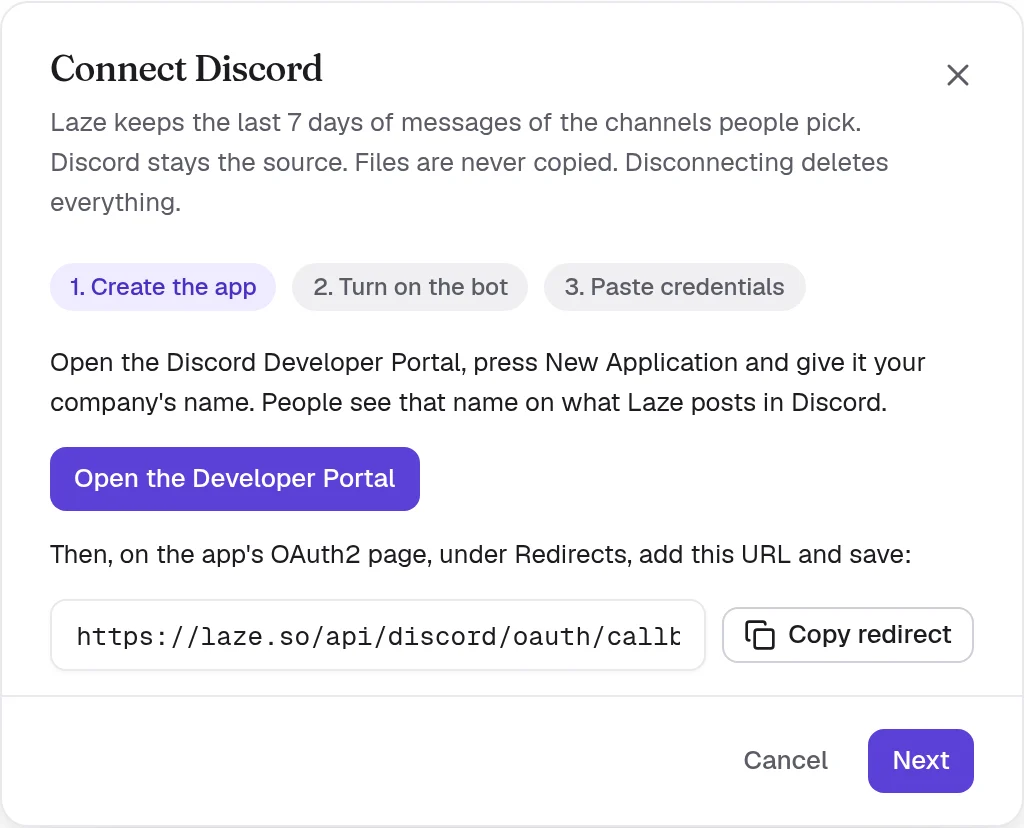
Discord behöver en bot för att läsa en server, så varje företag skapar en egen privat bot. En administratör gör detta en gång. Dialogen i Laze går igenom varje steg.
Öppna konfigurationen
Öppna Inställningar, Slack och Discord, välj fliken Discord och klicka på Anslut Discord.
Skapa appen
Klicka på Öppna Developer Portal, tryck på Ny applikation och ge den företagets namn. Personer ser det namnet på det som Laze publicerar i Discord. På appens OAuth2-sida, under Omdirigeringar, lägger du till URL:en från dialogen och sparar.
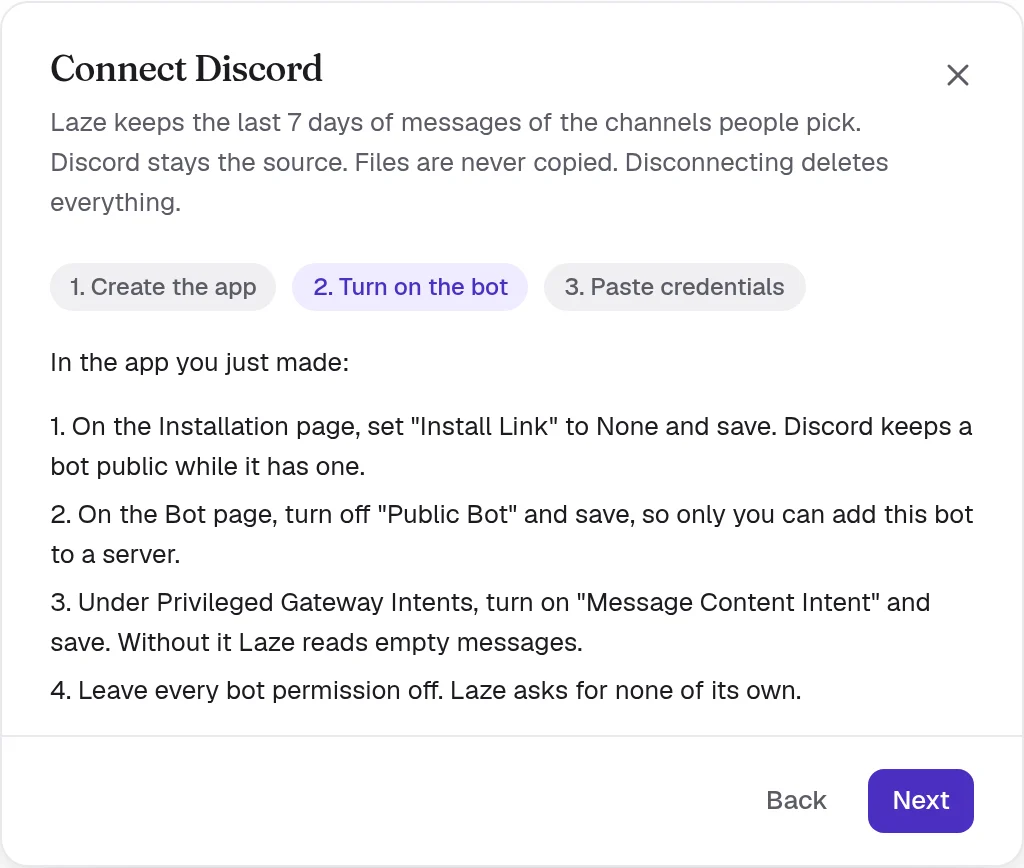
Aktivera boten
Sätt Installationslänk till Ingen på sidan Installation, stäng av Offentlig bot och slå på Avsikt för meddelandeinnehåll. Lämna alla botbehörigheter avstängda: Laze ber inte om några egna.
Klistra in inloggningsuppgifterna
Kopiera Applikations-ID, Klienthemlighet och Bot-token till Laze. De läggs i arbetsytans nyckelring och visas aldrig igen.
Lägg till boten på din server
Klicka på Spara och lägg till på server och välj din server. Laze kontrollerar token innan den ansluter.
Att ansluta boten speglar ännu ingenting för någon. Varje person länkar sitt eget konto och väljer kanaler i nästa steg.
Länka ditt konto och välj kanaler
Öppna Inställningar, Slack och Discord, Discord och klicka på Länka ditt Discord-konto. Laze frågar Discord bara vem du är.
Sedan listar Laze de textkanaler som Discord låter dig visa, var och en med en kryssruta. Markera en kanal för att spegla den. Annonseringskanaler och forum visas i samma lista. Meddelanden i kanaler som ingen har valt ignoreras olästa.
Två personer som väljer samma kanal delar en konversation i Laze. Om du förlorar åtkomst till en kanal i Discord lämnar du också dess konversation i Laze.
Privata kanaler
Boten kan bara läsa det som Discord låter den läsa. En vald kanal som den inte kan visa säger Väntar på åtkomst, med stegen bredvid:
- Öppna kanalens inställningar i Discord.
- Gå till Behörigheter och lägg till Laze-boten.
- Tillåt de behörigheter som Laze anger och spara sedan.
Speglingen startar av sig själv så snart Discord tillåter den.
Välj vem som skriver i en kanal
Varje vald kanal har ett av två lägen:
| Läge | Vad som händer |
|---|---|
| Endast läs | Personer och agenter läser i Laze. Det de skriver stannar i Laze |
| Agenter och personer svarar här | Svar från Laze går till Discord |
Om boten saknar en behörighet för svar säger kanalen Kan inte svara och anger vilken.
Vad som synkas
| I Discord | I Laze |
|---|---|
| Meddelanden | Visas i kanalens konversation, med författarens Discord-namn och bild |
| Redigeringar, raderingar och reaktioner | Ändrar Laze-meddelandet, och tvärtom |
| Trådar och foruminlägg | Visas som Laze-trådar. Ett trådsvar i Laze startar en Discord-tråd om det inte finns någon |
| Filer | Öppnas via Laze, strömmas från Discord. Laze sparar aldrig en kopia |
Filer som skickas från Laze når ännu inte Discord som bilagor.
Så ser svar ut i Discord
| Vem som skriver i Laze | Så visas det i Discord |
|---|---|
| Någon som har länkat Discord | Personens Discord-namn och bild |
| Någon som inte har länkat | Personens namn följt av (via Laze) |
| En agent | Agentens eget namn |
Laze skickar ett omnämnande bara till personen du nämnde. @everyone skrivet i Laze pingar aldrig en server.
Agenter i Discord-kanaler
Lägg till en agent i en speglad kanal så läser den kanalen. När svar är aktiverade publicerar den med sitt eget namn. Discord har inget konto för en Laze-agent, så personer når den genom att skriva @Scout, eller genom att nämna Laze-boten följt av agentens namn.
Historik
Laze behåller de senaste 7 dagarnas meddelanden från valda kanaler. En administratör kan ställa in detta mellan 1 och 30 dagar. När du bläddrar förbi cachen läser Laze 50 äldre meddelanden åt gången från Discord och sparar dem inte. En sida som lästs en gång visas igen i 15 minuter. Bara personer i konversationen kan läsa dess historik.
Koppla från
En administratör kan koppla från en server från samma sida. Laze-boten lämnar servern och Laze raderar dess webhooks, nycklar, cachade meddelanden, allas val och kontolänkar. De speglade konversationerna är fortfarande läsbara, arkiverade. Discord behåller allt.