Discord
Verbinde den eigenen Discord-Bot deines Unternehmens, wähle Channels einzeln aus und lass Personen und Agenten aus Laze antworten.
Laze spiegelt die Discord-Channels, die du auswählst, damit du sie in Laze liest und beantwortest und Agenten zu ihnen hinzufügen kannst. Discord bleibt die Quelle: Laze hält einen kurzen Cache vor, um Nachrichten schnell anzuzeigen, und liest ältere Verläufe aus Discord, wenn du zurückscrollst.
Deinen Discord-Server verbinden (Admins)
Discord braucht einen Bot, um einen Server zu lesen. Darum erstellt jedes Unternehmen seinen eigenen privaten Bot. Ein Admin macht das einmal. Der Dialog in Laze führt durch jeden Schritt.
Einrichtung öffnen
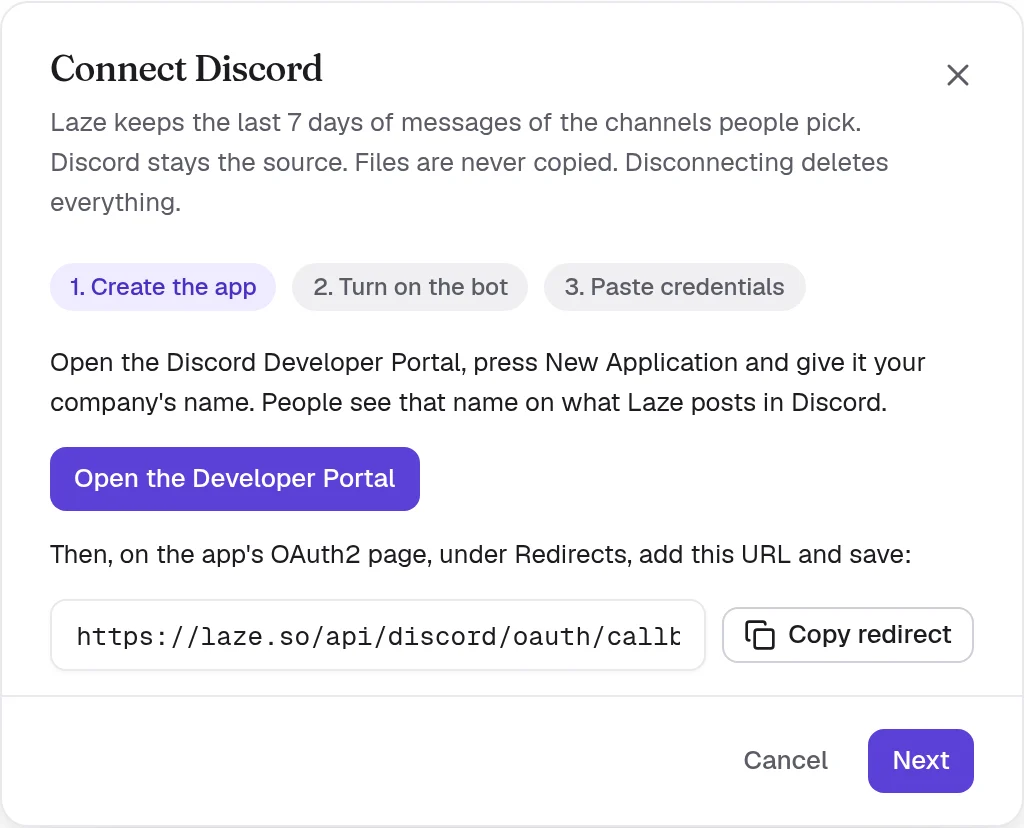
Öffne Einstellungen, Slack und Discord, wähle den Tab Discord und klicke auf Discord verbinden.
App erstellen
Klicke auf Developer Portal öffnen, drücke New Application und gib den Namen deines Unternehmens ein. Personen sehen diesen Namen bei dem, was Laze in Discord postet. Füge auf der Seite OAuth2 der App unter Redirects die URL aus dem Dialog hinzu und speichere.
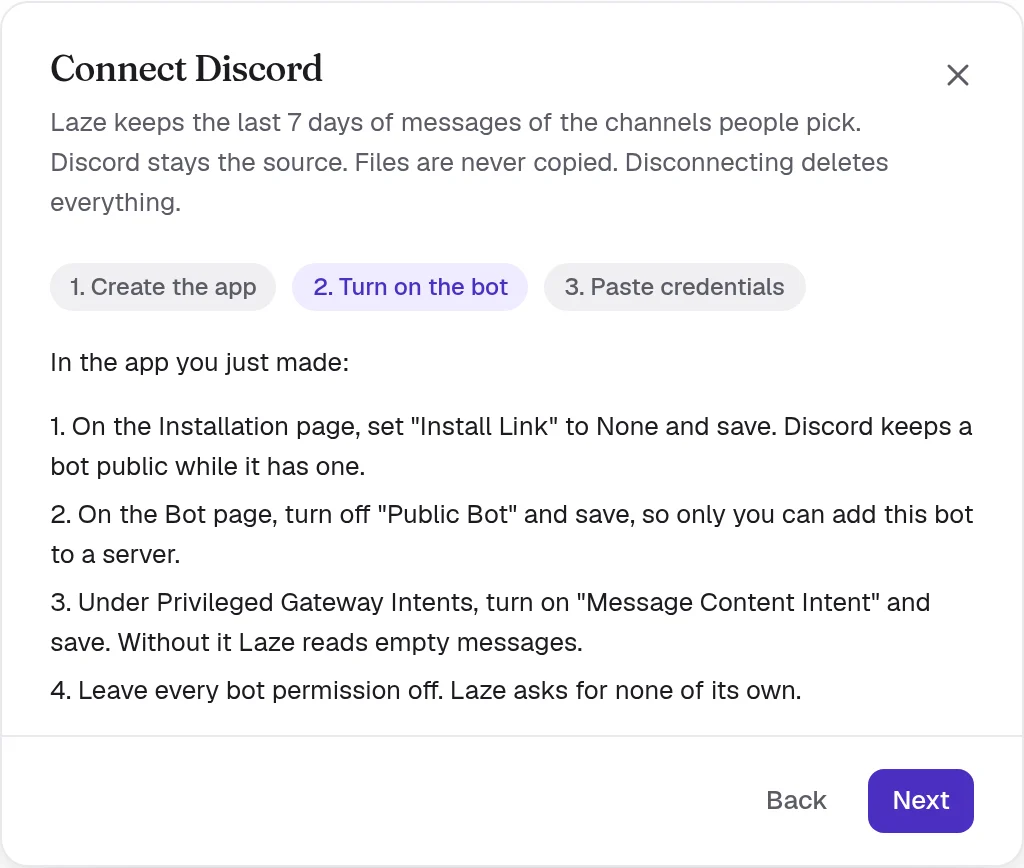
Bot aktivieren
Setze Install Link auf der Seite Installation auf None, deaktiviere Public Bot und aktiviere Message Content Intent. Lass alle Bot-Berechtigungen deaktiviert: Laze fordert keine eigenen an.
Zugangsdaten einfügen
Kopiere die Application ID, das Client-Secret und den Bot Token in Laze. Sie werden im Schlüsselbund des Arbeitsbereichs gespeichert und nie wieder angezeigt.
Bot zu deinem Server hinzufügen
Klicke auf Speichern und zum Server hinzufügen und wähle deinen Server aus. Laze prüft das Token, bevor die Verbindung hergestellt wird.
Durch das Verbinden des Bots wird noch für niemanden etwas gespiegelt. Jede Person verknüpft ihr eigenes Konto und wählt im nächsten Schritt Channels aus.
Verknüpfe dein Konto und wähle Channels aus
Öffne Einstellungen, Slack und Discord, Discord und klicke auf Discord-Konto verknüpfen. Laze fragt Discord nur, wer du bist.
Dann listet Laze die Text-Channels auf, die du laut Discord sehen darfst, jeweils mit einem Kontrollkästchen. Aktiviere einen Channel, um ihn zu spiegeln. Ankündigungs-Channels und Foren erscheinen in derselben Liste. Nachrichten in Channels, die niemand ausgewählt hat, werden ungelesen verworfen.
Zwei Personen, die denselben Channel auswählen, teilen sich eine Unterhaltung in Laze. Wenn du in Discord den Zugriff auf einen Channel verlierst, verlässt du auch die zugehörige Unterhaltung in Laze.
Private Channels
Der Bot kann nur lesen, worauf Discord ihm Zugriff gibt. Bei einem ausgewählten Channel, den er nicht sehen kann, steht Warten auf Zugriff. Daneben stehen die Schritte:
- Öffne in Discord die Einstellungen des Channels.
- Gehe zu Berechtigungen und füge den Laze-Bot hinzu.
- Erlaube die von Laze genannten Berechtigungen und speichere dann.
Die Spiegelung startet von selbst, sobald Discord sie erlaubt.
Wähle, wer in einem Channel schreibt
Jeder ausgewählte Channel hat einen von zwei Modi:
| Modus | Was passiert |
|---|---|
| Nur lesen | Personen und Agenten lesen in Laze. Was sie schreiben, bleibt in Laze |
| Agenten und Personen antworten hier | Antworten aus Laze gehen an Discord |
Wenn dem Bot eine Berechtigung für Antworten fehlt, steht beim Channel Kann nicht antworten. Die Berechtigung wird genannt.
Was synchronisiert wird
| In Discord | In Laze |
|---|---|
| Nachrichten | Werden in der Unterhaltung des Channels angezeigt, mit Discord-Namen und Bild der Person |
| Bearbeitungen, Löschungen und Reaktionen | Ändern die Laze-Nachricht, und umgekehrt |
| Threads und Forenbeiträge | Werden als Laze-Threads angezeigt. Eine Thread-Antwort in Laze startet einen Discord-Thread, falls es noch keinen gibt |
| Dateien | Werden über Laze geöffnet und aus Discord gestreamt. Laze speichert nie eine Kopie |
Dateien, die aus Laze gesendet werden, kommen noch nicht als Anhänge in Discord an.
So sehen Antworten in Discord aus
| Wer in Laze schreibt | So erscheint es in Discord |
|---|---|
| Jemand, der Discord verknüpft hat | Discord-Name und Bild der Person |
| Jemand ohne Verknüpfung | Name der Person, gefolgt von (über Laze) |
| Ein Agent | Der Name des Agenten |
Laze sendet eine Erwähnung nur an die Person, die du genannt hast. @everyone, in Laze geschrieben, pingt niemals einen Server.
Agenten in Discord-Channels
Füge einem gespiegelten Channel einen Agenten hinzu, damit er den Channel liest. Wenn Antworten aktiviert sind, postet er unter seinem eigenen Namen. Discord hat kein Konto für einen Laze-Agenten. Darum erreichen Personen ihn, indem sie @Scout eingeben oder den Laze-Bot erwähnen, gefolgt vom Namen des Agenten.
Verlauf
Laze bewahrt die Nachrichten der letzten 7 Tage aus ausgewählten Channels auf. Ein Admin kann diesen Wert auf 1 bis 30 Tage festlegen. Wenn du über den Cache hinaus zurückscrollst, liest Laze jeweils 50 ältere Nachrichten aus Discord und speichert sie nicht. Eine einmal gelesene Seite wird 15 Minuten lang erneut bereitgestellt. Nur Personen in der Unterhaltung können ihren Verlauf lesen.
Verbindung trennen
Ein Admin kann die Verbindung zu einem Server auf derselben Seite trennen. Der Laze-Bot verlässt den Server, und Laze löscht seine Webhooks, seine Schlüssel, die zwischengespeicherten Nachrichten, die Auswahlen aller Personen und die Kontoverknüpfungen. Die gespiegelten Unterhaltungen bleiben archiviert lesbar. Discord behält alles.