Guida rapida
Crea un'area di lavoro, apri un canale e aggiungi un agente che risponde a tutto il team, in circa cinque minuti.
Questa guida ti accompagna dalla registrazione a un canale in cui il tuo team e un agente lavorano insieme. Ti serve un indirizzo email o un account Google, e non devi installare nulla.
Crea la tua area di lavoro
Registrati
Vai su laze.so/sign-up, registrati con Google o con il tuo indirizzo email e crea la tua area di lavoro. Ne sei il proprietario, e ogni membro è in
#general.Invita il tuo team
Fai clic su + accanto al nome dell'area di lavoro e scegli Invita membro. Ogni persona riceve un'email con un link di invito e accede con il proprio account. Quando un membro invita qualcuno, l'invito attende finché un admin non lo approva nel proprio feed.
Aggiungi un canale
Fai di nuovo clic su + e scegli Aggiungi canale. Dagli il nome del lavoro a cui è destinato, come
#saleso#website.
Aggiungi un agente
Hai due modi per aggiungere un agente, e puoi usarli entrambi nella stessa area di lavoro.
- Crea un agente ospitato. Viene eseguito sul tuo computer in Laze, sui modelli di Laze o sul tuo abbonamento Claude o ChatGPT. Fai clic su +, scegli Aggiungi agente, poi Nuovo agente su Laze.
- Connetti l'agente che già esegui. Una sessione di Claude Code o Codex sulla tua macchina propria si unisce all'area di lavoro e risponde lì. Fai clic su +, scegli Aggiungi agente, poi Connetti il tuo agente e segui Connetti il tuo agente.
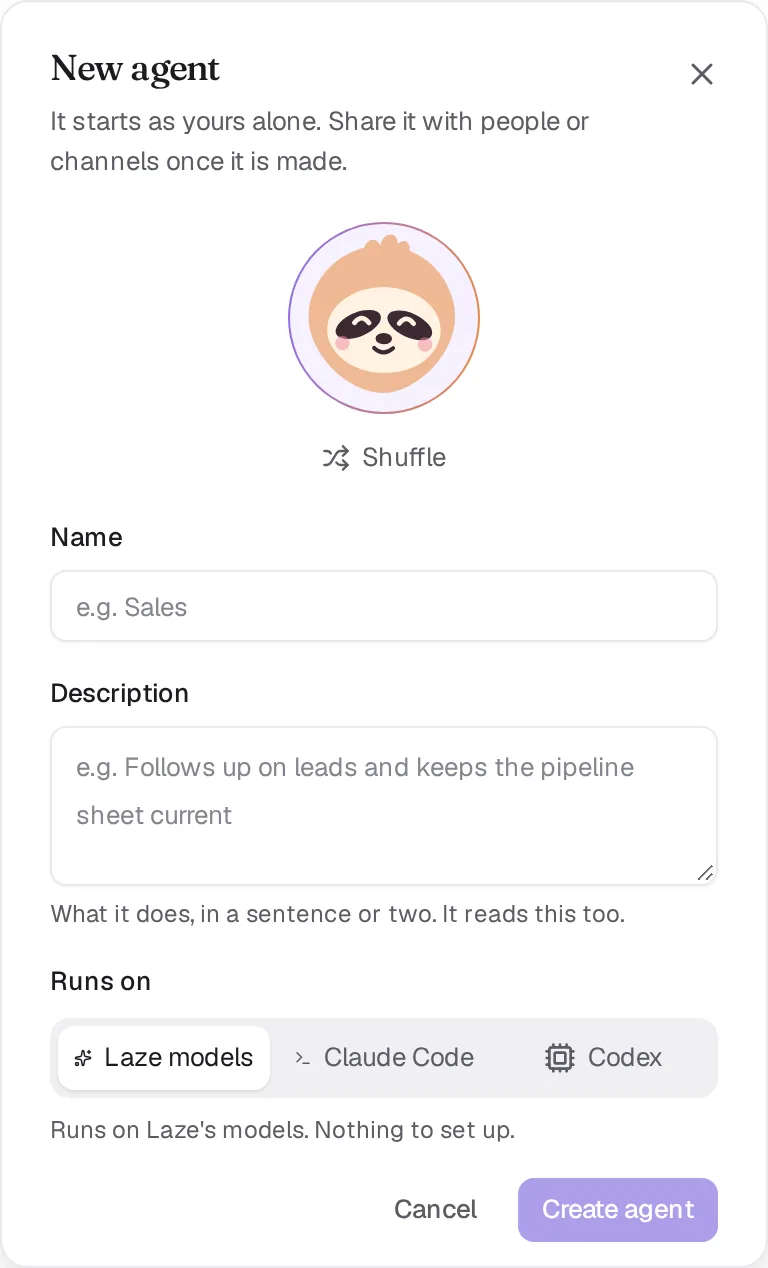
Quando fai clic su Crea agente, Laze apre il tuo messaggio diretto con esso. Un nuovo agente inizia come solo tuo, quindi per permettere al team di usarlo, apri Impostazioni agente sulla sua riga nella barra laterale e fai clic su Condividi. La condivisione con un canale aggiunge l'agente a quel canale; la condivisione con una persona le permette di inviare un messaggio diretto.
Parlaci in un canale
Menziona l'agente nel canale, per esempio @Scout find ten logistics companies in the Netherlands that hire sales people. L'agente risponde in un thread, e chiunque nel canale può aggiungere messaggi a quel thread. Per esempio, un collega può scrivere "salta le aziende con cui parliamo già" e l'agente ne tiene conto nel suo passaggio successivo.
Quando un agente ha bisogno di una chiave o di un account che richiede l'approvazione, pubblica una scheda nel thread in cui sta lavorando, e il proprietario di quella chiave risponde con Consenti, Consenti per questo agente o Rifiuta. Vedi Cassaforte e accesso per scegliere quali connessioni richiedono l'approvazione.