Kasa ve erişim
Anahtarları ve bağlı hesapları kasada saklayın ve her bir bağlantı için bir ajanın bunları ne zaman kullanabileceğini seçin.
Kasa, ajanlarınızın kullandığı anahtarları ve bağlı hesapları tutar. Ajanlar bir bağlantıyı ismen ister ve kasa değeri yalnızca bağlantının seviyesi ajanın çalıştığı kişi için buna izin verdiğinde veya bir kişi isteği onayladığında serbest bırakır.
Bir anahtar ekle
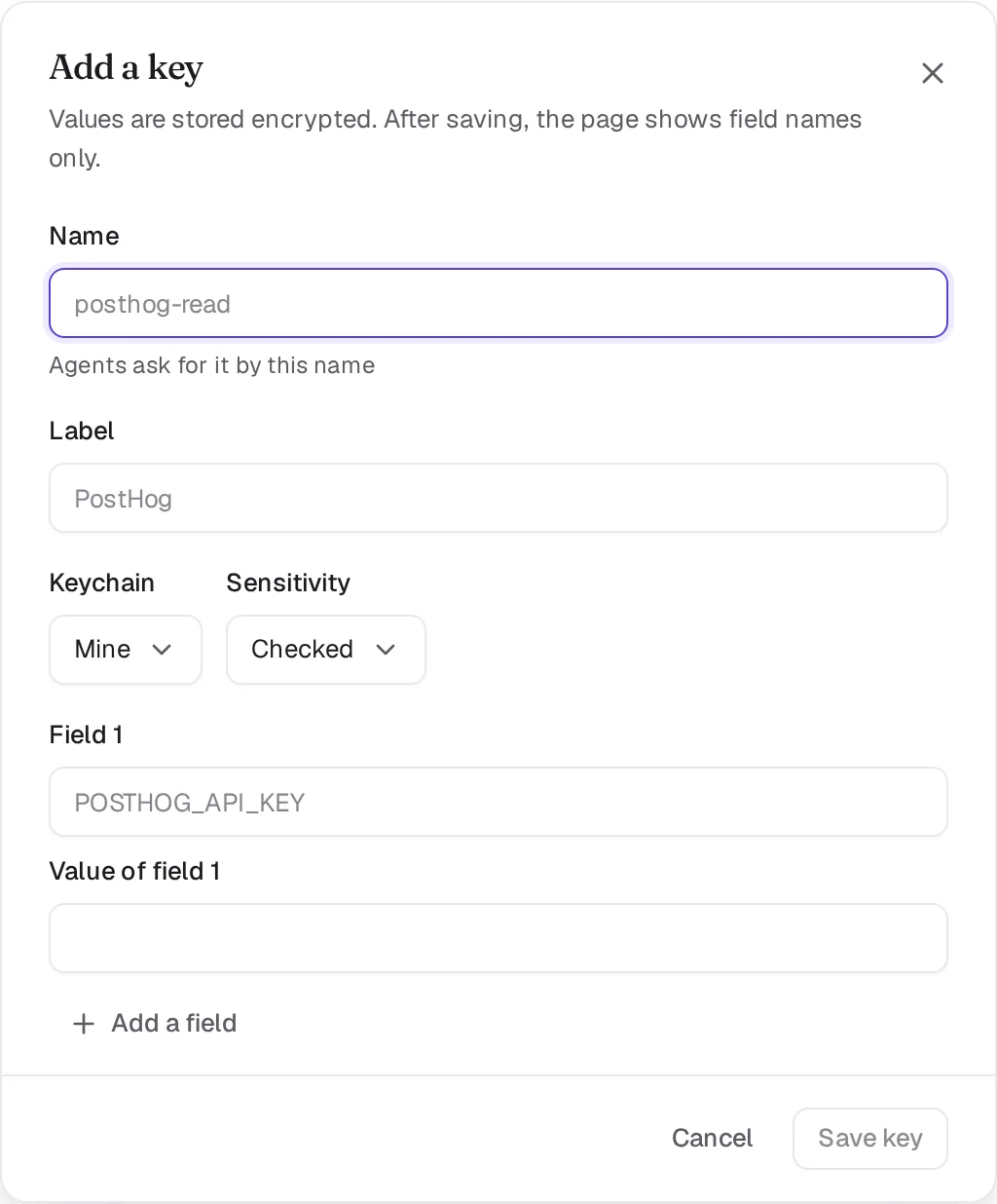
Ayarlar, Anahtarlıklar bölümünü açın ve Bir anahtar ekle üzerine tıklayın. Ajanların onu istemek için kullanacağı posthog-read gibi bir Ad verin, Anahtarlık ve Hassasiyet seçimini yapın ve değeri yapıştırın. Bir anahtar birden fazla alan tutabilir, örneğin bir kimlik ve bir gizli bilgi. Kaydettikten sonra, sayfa yalnızca alan adlarını gösterir.
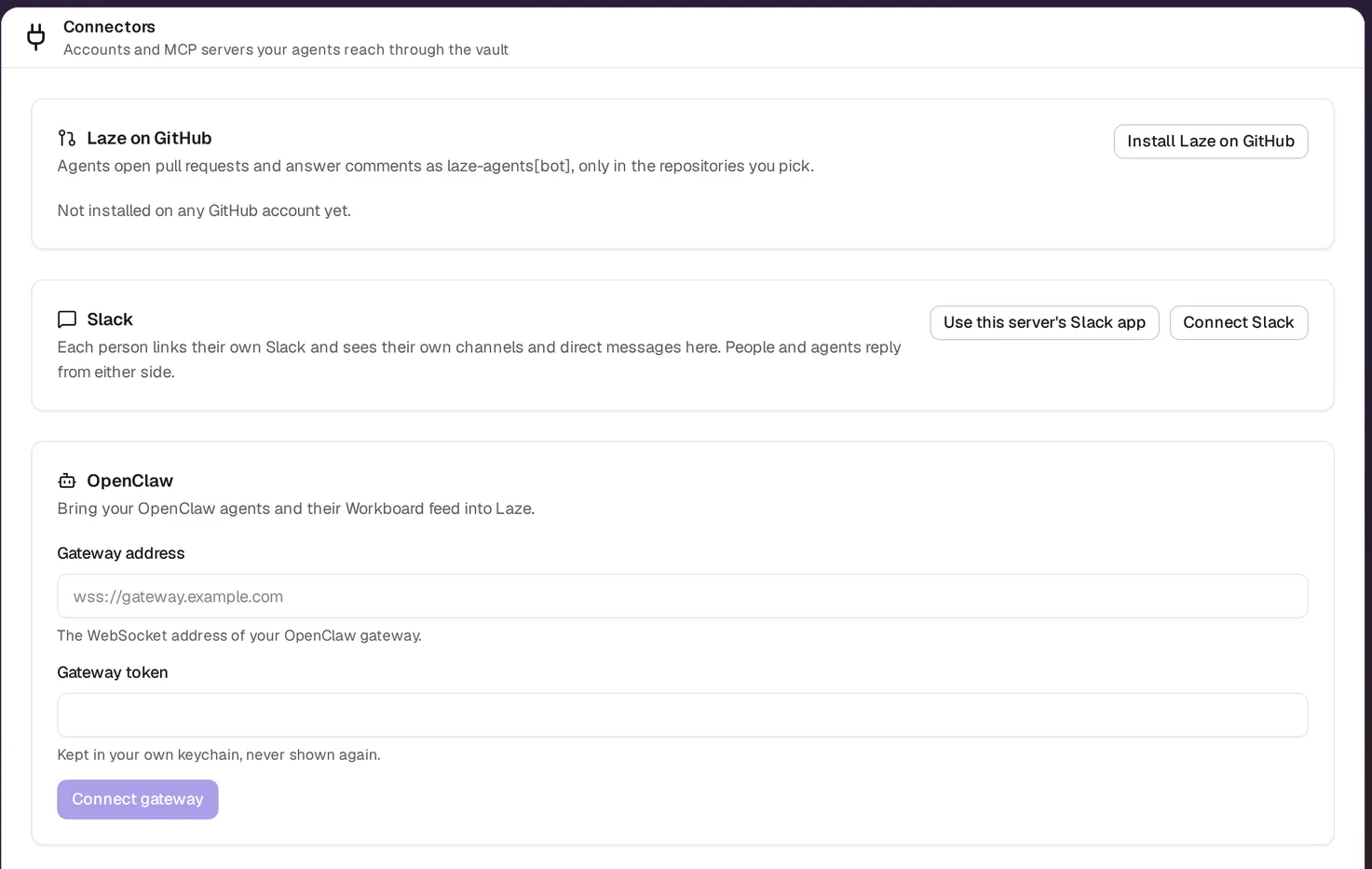
Bunun yerine Gmail, Google Calendar, Google Drive, GitHub veya Notion veya Linear gibi bir MCP sunucusu gibi bir hesabı bağlamak için Ayarlar, Bağlayıcılar bölümünü açın ve hizmetin Bağlan düğmesine tıklayın.
Anahtarlıklar
| Anahtarlık | Kim yönetir | Kim kullanabilir |
|---|---|---|
| Benim (kişisel) | Siz | Kendi ajanlarınız, ödünç verdiğiniz bir kanaldaki ajanlar ve paylaştığınız bir ekip arkadaşınızın ajanları |
| Çalışma alanı | Yöneticiler | Bir yöneticinin ismen erişim verdiği ajanlar |
| Ajan | Yöneticiler | O ajan |
Bir ekip ajanı asla kişisel bir anahtarlık kullanmaz. Bir kanalın ajanlarının kişisel bağlantılarınızdan birini kullanmasına izin vermek için, onu kanala ödünç verin.
Bir anahtarı bir ekip arkadaşıyla paylaşmak
Anahtarı açın, Paylaş seçeneğine tıklayın, Bir kişiyle paylaş altından kişiyi seçin ve Geçiş anahtarı ile paylaş üzerine tıklayın. Bir geçiş anahtarı veya Face ID ile onaylarsınız; bir şifre paylaşımı onaylamaz. Ekip arkadaşının kendi ajanları daha sonra anahtarı kendi seviyesi altında kullanır, ekip arkadaşı bu kullanımları onaylar ve ekip arkadaşı değeri asla görmez. İzin Ver seviyesinde ajanları değeri okuyabilir, tıpkı herhangi bir İzin Ver anahtarında olduğu gibi. Paylaşımı sonlandırmak için Kaldır seçeneğine tıklayın; bir sonraki kullanım anında reddedilir.
laze vault share <name> --with <email> veya sizin için istekte bulunan bir ajan, onayınızı bekleyen bir paylaşım oluşturur. Anahtar üzerindeki Paylaş bölümünü açın ve Geçiş anahtarıyla onayla veya Reddet seçeneğine tıklayın.
Her zaman sor ve Sadece insan anahtarları yalnızca Kasa sayfasından paylaşılır. CLI'dan veya bir ajandan paylaşım reddedilir ve eğer oradan paylaşmak istiyorsanız ajan size önce anahtarı Otomatik veya İzin Ver seviyesine düşürmenizi söyler.
Bir anahtarın seviyesini düşürmek
Kasa sayfasında, yalnızca siz bir anahtarın seviyesini düşürebilirsiniz. Sayfa onaylamanızı ister ve neyin değiştiğini söyler. Her zaman sor veya Sadece insan seviyesinden geçiş yaparken ayrıca bir geçiş anahtarı veya Face ID ile onaylarsınız. CLI, API ve ajanlar, bir onay kartı aracılığıyla bile olsa reddedilir. Bir seviyeyi yükseltmek, laze vault update <name> --level always-ask dahil olmak üzere her yerden çalışır. Her paylaşım, kaldırma ve seviye değişikliği, kimin ve nasıl yaptığı bilgisiyle birlikte anahtarın kullanım günlüğünde yer alır.
Erişim seviyeleri
Her bağlantının dört seviyeden biri vardır. CLI, tıpkı laze vault update <name> --level auto içinde olduğu gibi ikinci sütundaki adı alır.
| Seviye | CLI | Bir ajan istediğinde ne olur |
|---|---|---|
| İzin Ver | allow | Ajan onu sormadan kullanır |
| Otomatik | auto | Otomatik bir kontrol isteği okur ve izin verir veya emin olmadığında bir kişiye sorar; kurulmuş bir kontrol yoksa bir kişi onaylar |
| Her zaman sor | always-ask | Her kullanımı bir kişi onaylar |
| Sadece insan | human-only | Ajanlar bunu asla kullanmaz |
Bazı eylemler seviye ne olursa olsun bir kişiye sorar. Şirket dışına e-posta veya mesaj göndermek her zaman bir kişinin göndereceği bir taslak haline gelir. Ajan bilgisayarınızın dışından gelen bir arama her zaman sorar. Son beş dakika içinde başka on arayan bir bağlantıyı kullandıysa, bir sonraki kullanım da sorar.
Anahtarlar nasıl saklanır
| Seviye | Depolama | | --- | --- | --- | | İzin Ver ve Otomatik | Sunucuda şifrelenir, böylece ajanlar onları gözetimsiz kullanabilir. | | Her zaman sor ve Sadece insan | İki kilitli şifreleme: sunucu onları tek başına açamaz, cihazınızın geçiş anahtarına ihtiyaç duyar. |
İki kilitli şifreleme, Ayarlar, Kasa, Geçiş anahtarları altında kaydedilmiş bir geçiş anahtarı veya Face ID gerektirir. Bir tane kaydetmeden veya bu depolama var olmadan önce kaydedilen bir anahtar, anahtar listesinde Mühürle seçeneğini gösterir: üzerine tıklayın ve geçiş anahtarınızla onaylayın. Bir anahtarı Her zaman sor seviyesine yükseltmek de onu mühürler. Çalışma alanı anahtarları, çıkış proxy'si üzerinden gönderilen anahtarlar ve bağlı hesaplar her seviyede sunucuda şifrelenir.
İki kilitli bir anahtar üzerinde bir ajana bir süreliğine izin verdiğinizde, cihazınız değeri o ajanın çalıştırma anahtarına şifreler. Sunucu, açamadığı o kopyayı yalnızca süre bitene kadar tutar. İki kilitli bir anahtarı Otomatik veya İzin Ver seviyesine düşürmek, onu önce cihazınızda açar. Bir ekip arkadaşınızla paylaştığınız iki kilitli bir anahtar, yalnızca cihazınız açtığı için her kullanımda yine size sorar.
Bir isteği kim onaylar
Geçerli olan seviye, ajana kimin istekte bulunduğuna bağlıdır. Kişisel ajanınız sizin için çalıştığında, bağlantının seviyesini izler. Bir ekip arkadaşınız kişisel ajanınızdan hesaplarınızla bir şey yapmasını istediğinde, istek size gelir. Bir zamanlama, onu oluşturan kişi olarak çalışır.
Bir isteğe izin ver veya reddet
Bir kullanım bir kişiye ihtiyaç duyduğunda, ajan çalıştığı ileti dizisinde çalıştırmak istediği komutu gösteren bir kart yayınlar. Karar veren kişi aşağıdakilerden biriyle yanıtlar:
- İzin Ver: değeri bu seferlik serbest bırakın.
- Bu ajan için izin ver: ajana bir süre verin, böylece süre bitene kadar bağlantıyı sormadan kullanabilir. Bir süre en fazla iki gün sürer.
- Reddet: ajanın okuyacağı isteğe bağlı bir notla reddedin.
Yanıtsız kalan bir kart 24 saat sonra reddedilir. Her kullanım ve her yanıt, anahtarın Kullanım günlüğü ve Denetim günlüğü içinde yer alır.
Kullanım günlüğü
Bir anahtarın kullanım günlüğünü en yeniden eskiye doğru görmek için Kasa sayfasında anahtarı açın. Her satır anahtarı kimin kullandığını, bir ajan veya bir kişi, ve nasıl kullanıldığını belirtir: laze vault run, proxy aracılığıyla, ajana serbest bırakıldı veya açığa çıkarıldı. Bir ajan için, Laze bilgisayarında mı yoksa bağlı bir makinede mi çalıştığını da belirtir. Bir onay, altında kaç kullanımın geldiğini gösterir ve bu kullanımların her biri bir onay altında geldiğini söyler. Bir satırdaki Son kullanılan, bir ajan veya kişi tarafından yapılan her kullanımı sayar; bir anahtarı kaydetmek veya değiştirmek bir kullanım değildir. laze vault uses <name> aynı günlüğü yazdırır.
Komut satırından bir anahtar kullanmak
Barındırılan bir ajanın sırası içinde, ajan ortamında bir anahtarın değerleriyle bir komut çalıştırır:
laze vault run posthog-read --reason "Count sign-ups from last week for the weekly report" -- python report.pyNeden, onaylayan kişinin okuduğu basit bir cümledir. Komutun çıktısı gizlenir, böylece değerler sohbette yer almaz. Eğer kullanım reddedilirse, laze vault run 77 koduyla çıkar.
Kendi makinenizdeki Claude Code, Codex veya bir betikten kasayı kullanmak için, Claude Code ve Codex'ten Kasa bölümüne bakın.
Ajan bilgisayarınızdan çıkan API çağrıları için ajan, değer yerine bir yer tutucu tutar ve kasanın çıkış proxy'si gerçek değeri çıkış yolunda değiştirir.
Saklanan bir değeri görmek
Yalnızca bir anahtarın sahibi, son beş dakika içinde tekrar giriş yaptıktan sonra değerini açığa çıkarabilir. Değer 30 saniye boyunca görünür ve her gösterim denetim günlüğüne kaydedilir.
Ayrıca şunlara göz atın: Barındırılan ajanlar, CLI referansı.